ภาพถ่ายด้วยบัญชีทดสอบของผู้ดูแลระบบ (บทบาท ADMIN) บนเครื่องทดสอบ · อีเมลและเบอร์โทรในภาพถูกซ่อน · บัญชีที่เห็นเป็นบัญชีทดสอบ · หมายเลขสีชมพูตรงกับคำอธิบายใต้ภาพ งานระดับเครื่องแม่ข่าย (ติดตั้ง สำรอง/กู้คืน ตั้งค่าเชื่อมต่อ) อยู่ใน docs/RoadSafe_Deploy_Checklist_v0.1.0.md ไม่อยู่ในคู่มือนี้
1. หน้าที่ของผู้ดูแลระบบ (ตามร่างกรอบ Data Governance) #
ผู้ดูแลระบบเป็น ผู้รักษาระบบ (Data Custodian) — ดูแลบัญชี สิทธิ์ ความปลอดภัย และข้อมูลหลัก · ไม่ใช่ผู้ตัดสินว่าข้อมูลของหน่วยงานใดแบ่งปันได้แค่ไหน (เป็นอำนาจของเจ้าของข้อมูลและคณะทำงาน) และไม่ส่งค่าเกณฑ์แทนหน่วยงานในการใช้งานจริง
2. บทบาทในระบบ #
ผู้ใช้หนึ่งคนมีได้หลายบทบาทในหลายหน่วยงาน · สิทธิ์ย่อยของแต่ละบทบาทกำหนดไว้ในระบบ (28 รายการ)
3. จัดการผู้ใช้ #
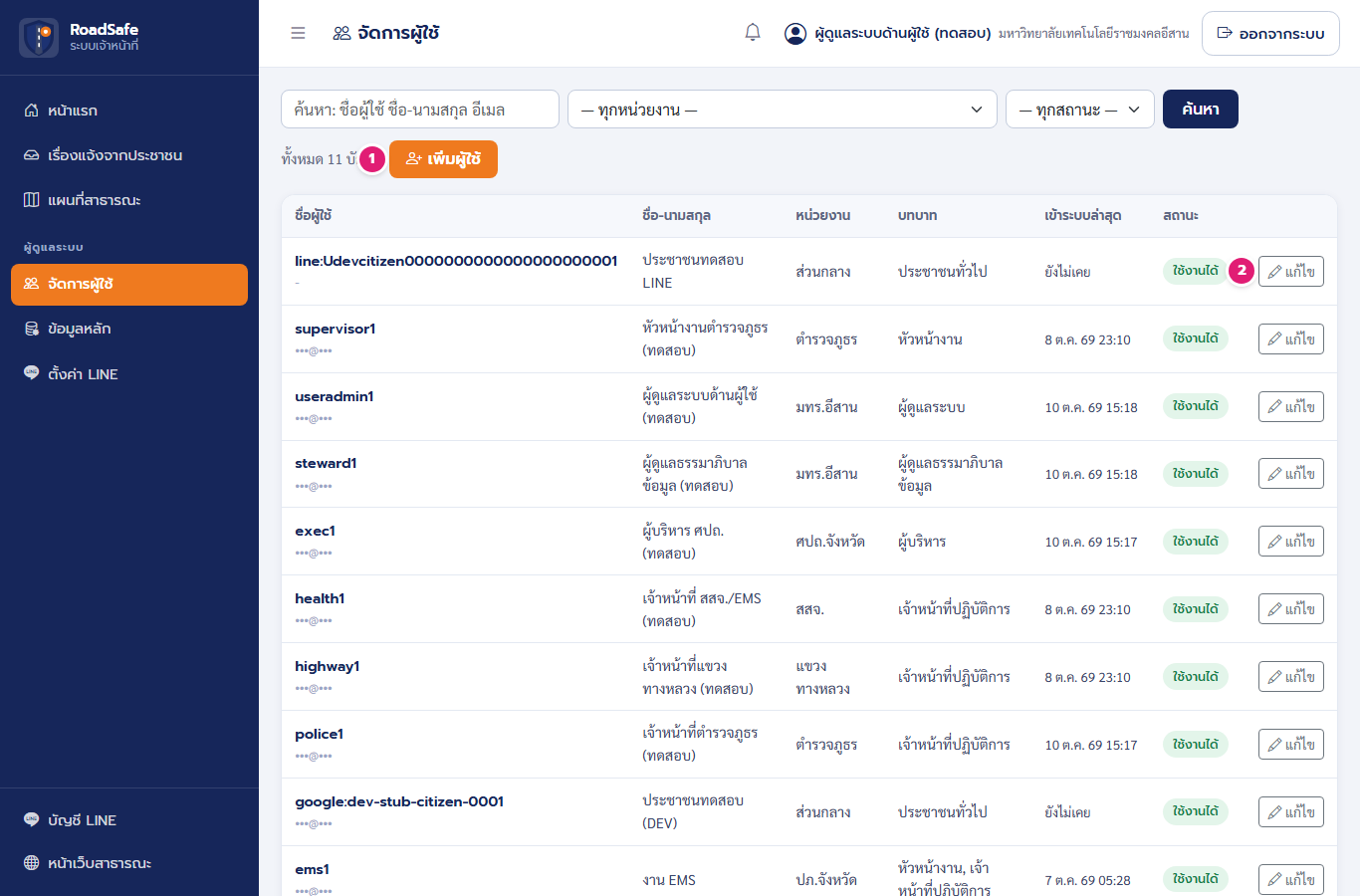 รูปที่ 1 — หน้าจัดการผู้ใช้ (อีเมลถูกซ่อนในภาพ)
- 1 ปุ่ม เพิ่มผู้ใช้
- 2 แก้ไข ผู้ใช้
- ค้นด้วยชื่อผู้ใช้ ชื่อ-นามสกุล หรืออีเมล · กรองตามหน่วยงานและสถานะ
- ตารางแสดงหน่วยงาน บทบาท เวลาเข้าระบบล่าสุด และสถานะ · กด "แก้ไข" เพื่อเปลี่ยนข้อมูล บทบาท หรือปิดบัญชี
3.1 สร้างบัญชีใหม่ #
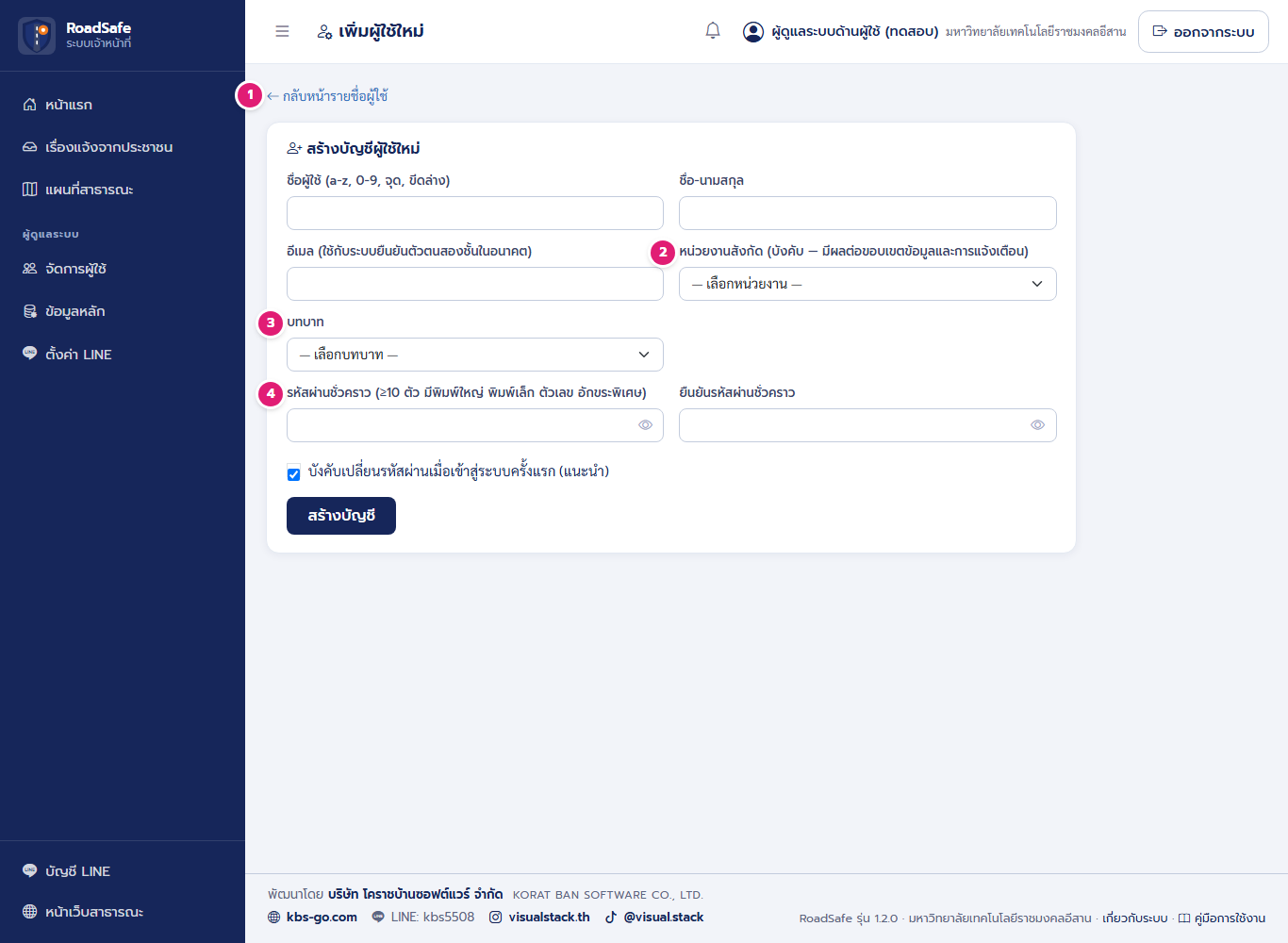 รูปที่ 2 — หน้าเพิ่มผู้ใช้ใหม่
- 1 ชื่อผู้ใช้
- 2 หน่วยงานสังกัด
- 3 บทบาท
- 4 รหัสผ่านชั่วคราว
- ชื่อผู้ใช้ (a–z, 0–9, จุด, ขีดล่าง) และ ชื่อ-นามสกุล
- อีเมล — ใช้ยืนยันตัวตนในอนาคต
- หน่วยงานสังกัด (บังคับ — มีผลต่อขอบเขตข้อมูลและการแจ้งเตือน) และ บทบาท
- รหัสผ่านชั่วคราว อย่างน้อย 10 ตัว มีพิมพ์ใหญ่ พิมพ์เล็ก ตัวเลข อักขระพิเศษ · ติ๊กบังคับเปลี่ยนรหัสผ่านเมื่อเข้าระบบครั้งแรก (แนะนำ)
- กด "สร้างบัญชี" · แจ้งรหัสผ่านชั่วคราวให้ผู้ใช้ผ่านช่องทางที่ปลอดภัย แยกจากชื่อผู้ใช้
ก่อนเปิดบัญชีจริงของหน่วยงาน ตรวจว่าหน่วยงานลงนาม DSA แล้ว — ระบบยังไม่บังคับเงื่อนไขนี้อัตโนมัติ (กรอบ Data Governance ช่องว่าง G1) ผู้ดูแลระบบต้องตรวจเองจนกว่าจะมีการแก้ไข
3.2 ปิดบัญชี #
เมื่อเจ้าหน้าที่ย้ายหรือลาออก ให้ปิดการใช้งานทันทีเมื่อหน่วยงานแจ้ง — ห้ามลบ เพราะประวัติการส่งค่าและการดำเนินการต้องตรวจย้อนได้ว่าใครทำ
3.3 บัญชีถูกล็อก #
ผู้ใช้ใส่รหัสผ่านผิด 5 ครั้งติดกัน บัญชีถูกล็อก 15 นาทีแล้วปลดเอง · ถ้าผู้ใช้ลืมรหัสผ่าน ให้ตั้งรหัสผ่านชั่วคราวใหม่และบังคับเปลี่ยนครั้งถัดไป
3.4 ยกเลิกการผูก LINE ของผู้ใช้ #
หน้าแก้ไขผู้ใช้แสดงว่าบัญชีผูก LINE หรือไม่ · ถ้าเจ้าหน้าที่ทำโทรศัพท์หาย หรือสงสัยว่ามีผู้อื่นเข้าถึง LINE ให้กด "ยกเลิกการผูกบัญชี LINE" แล้วตั้งรหัสผ่านชั่วคราวใหม่ · การยกเลิกถูกบันทึกใน Audit Trail และส่งการแจ้งเตือนถึงเจ้าของบัญชี · ผู้ดูแลระบบผูก LINE แทนผู้ใช้ไม่ได้ (เจ้าของบัญชีต้องผูกเองหลังยืนยันรหัสผ่าน)
4. ข้อมูลหลัก #
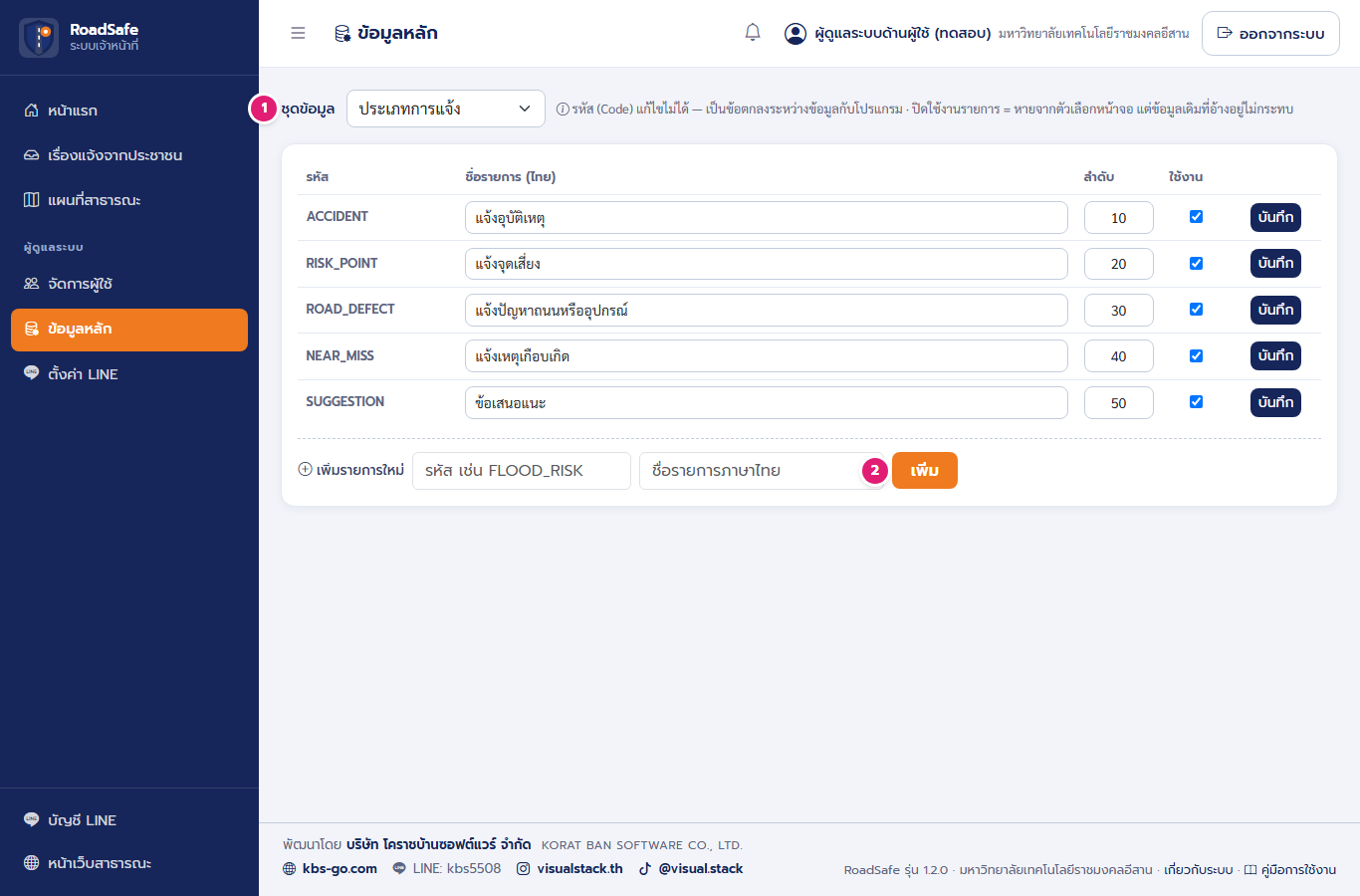 รูปที่ 3 — หน้าข้อมูลหลัก (ตัวอย่างชุด "ประเภทการแจ้ง")
- 1 เลือก ชุดข้อมูล
- 2 เพิ่มรายการใหม่
- เลือก ชุดข้อมูล จากรายการด้านบน — ประเภทการแจ้ง · ประเภทถนน · ปัจจัยเสี่ยง · ระดับความรุนแรง · สภาพอากาศ · หน่วยงาน
- แก้ ชื่อรายการ และ ลำดับ แล้วกด "บันทึก" ทีละแถว · รหัส (Code) แก้ไม่ได้ เพราะเป็นข้อตกลงระหว่างข้อมูลกับโปรแกรมและ API
- ปิดใช้งาน (เอาเครื่องหมายช่อง "ใช้งาน" ออก) รายการจะหายจากตัวเลือกบนหน้าจอ แต่ข้อมูลเดิมที่อ้างอยู่ไม่เสียหาย — ใช้แทนการลบ
- เพิ่มรายการใหม่ — กรอกรหัส (ตัวพิมพ์ใหญ่ เช่น
FLOOD_RISK) และชื่อภาษาไทย แล้วกด "เพิ่ม" - การเพิ่มรหัสที่หน่วยงานภายนอกใช้ผ่าน API ต้องแจ้งหน่วยงานที่เชื่อมต่อด้วย (รายการรหัสกลางใน API Specification)
- ชุดหน่วยงาน แก้ชื่อ ชื่อย่อ ผู้ประสานงาน โทรศัพท์ อีเมล ลำดับ และการใช้งานได้ · สถานะ DSA แสดงอย่างเดียว — การเปลี่ยนสถานะข้อตกลงต้องทำพร้อมเอกสารจริงผ่านผู้ดูแลฐานข้อมูล ไม่เปิดให้แก้ผ่านหน้าจอ
5. ตั้งค่าเข้าสู่ระบบด้วย LINE #
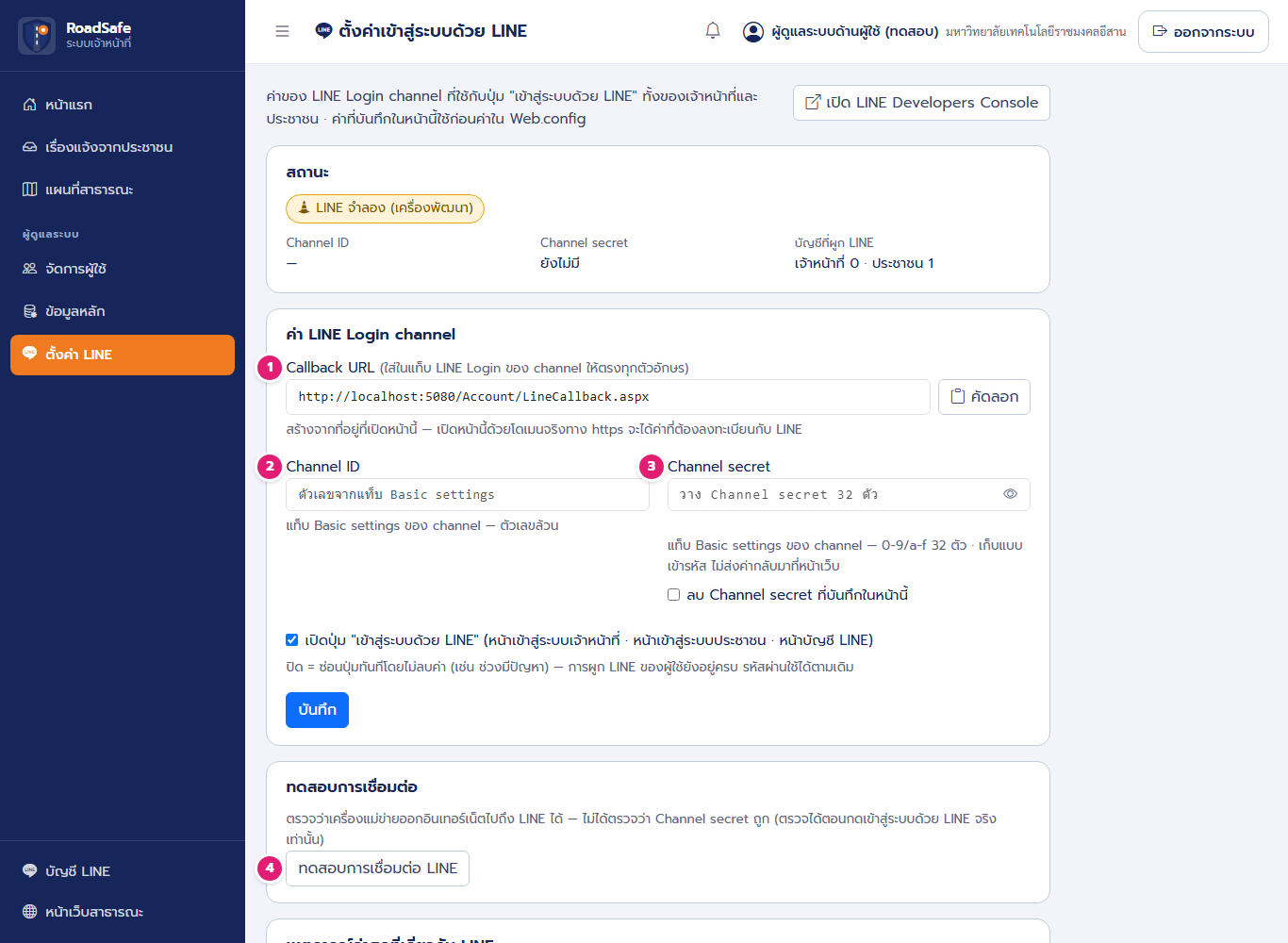 รูปที่ 4 — หน้าตั้งค่า LINE (ภาพจากเครื่องทดสอบซึ่งยังไม่มีค่าจริง · ชื่อในตารางเหตุการณ์ถูกเบลอ)
- 1 Callback URL และปุ่มคัดลอก
- 2 Channel ID
- 3 Channel secret (ไม่แสดงค่ากลับ)
- 4 ทดสอบการเชื่อมต่อ LINE
เมนู ผู้ดูแลระบบ → ตั้งค่า LINE (บทบาท ADMIN และผู้ดูแลระบบหลัก) — ใส่ค่าของ LINE Login channel ที่ใช้กับปุ่ม "เข้าสู่ระบบด้วย LINE" ทั้งของเจ้าหน้าที่และประชาชน
ตั้งค่าครั้งแรก (หลังโครงการลงทะเบียน LINE Developers แล้ว)
- เปิดหน้านี้ด้วยโดเมนจริงทาง https แล้วกด "คัดลอก" ที่ช่อง Callback URL
- กด "เปิด LINE Developers Console" → channel ประเภท LINE Login → แท็บ LINE Login → วาง Callback URL ให้ตรงทุกตัวอักษร
- แท็บ Basic settings → คัดลอก Channel ID (ตัวเลข) และ Channel secret (0-9/a-f 32 ตัว) มาวางในหน้านี้ · ใต้ช่อง secret ระบบนับตัวอักษรให้ — ต้องขึ้น "✓ 32 ตัว รูปแบบถูกต้อง"
- ติ๊ก เปิดปุ่ม "เข้าสู่ระบบด้วย LINE" แล้วกด "บันทึก" → สถานะต้องเป็น "เปิดใช้ — เชื่อม LINE จริง"
- กด "ทดสอบการเชื่อมต่อ LINE" — ต้องขึ้น "เชื่อมต่อ LINE ได้" (ตรวจเพียงว่าเครื่องแม่ข่ายออกไปถึง LINE · ค่า secret ถูกหรือไม่ ทดสอบได้ด้วยการกดเข้าสู่ระบบด้วย LINE จริง)
กฎความปลอดภัยของ Channel secret
- ห้ามส่ง Channel secret ทางแชต อีเมล หรือเอกสาร — ผู้ดูแลระบบวางเองในหน้านี้เท่านั้น
- ระบบเก็บ secret แบบเข้ารหัส ไม่แสดงค่ากลับมา · หน้าจอแสดงเพียงจำนวนตัวและ 4 ตัวท้าย (เช่น "32 ตัว ลงท้าย …a1b2") ให้เทียบกับ LINE Console
- เปลี่ยน secret: วางค่าใหม่แล้วบันทึก · เว้นช่องว่างไว้ = คงค่าเดิม · ลบ: ติ๊ก "ลบ Channel secret ที่บันทึกในหน้านี้"
- ถ้ากด "Issue" secret ใหม่ใน LINE Console ต้องวางค่าใหม่ที่นี่ทันที มิฉะนั้นเข้าด้วย LINE ไม่ได้
- ป้ายแดง "ถอดรหัสไม่ได้ — ใส่ใหม่" เกิดหลังย้ายหรือติดตั้งเครื่องแม่ข่ายใหม่ — วาง secret จาก LINE Console อีกครั้ง
ปิดปุ่มชั่วคราว — เอาเครื่องหมายช่อง "เปิดปุ่ม…" ออกแล้วบันทึก ปุ่ม LINE หายทันทีทุกหน้า โดยไม่ลบค่าและไม่ยกเลิกการผูกของผู้ใช้ · ผู้ใช้ยังเข้าด้วยรหัสผ่านได้
ตารางเหตุการณ์ล่าสุด แสดงการเข้าสู่ระบบด้วย LINE (สำเร็จ/ไม่สำเร็จ) การผูก/ยกเลิก และการแก้ค่าตั้ง 30 รายการล่าสุด · บัญชีประชาชนแสดงเป็น "ประชาชน" · ทุกการบันทึกในหน้านี้ลง Audit Trail (ไม่มีค่า secret)
6. สิ่งที่ผู้ดูแลระบบควรตรวจเป็นประจำ #