ภาพในคู่มือถ่ายจากระบบบนเครื่องทดสอบ · ตัวเลขบนหน้าจอเป็นข้อมูลช่วงทดสอบ · หมายเลขสีชมพูในภาพตรงกับคำอธิบายใต้ภาพ
1. ระบบนี้ใช้ทำอะไร #
ท่านใช้ระบบนี้ แจ้งจุดเสี่ยงหรือเหตุบนถนน ให้หน่วยงานที่รับผิดชอบ (ตำรวจ แขวงทางหลวง เทศบาล หน่วยแพทย์ฉุกเฉิน ฯลฯ) เห็นพร้อมกัน และ ติดตามว่าเรื่องที่แจ้งไปถึงไหนแล้ว · เรื่องที่ท่านแจ้งบนช่วงถนนที่โครงการเฝ้าระวังจะถูกนำไปประกอบการประเมินความเสี่ยงของถนนเส้นนั้นด้วย
ไม่ต้องสมัครสมาชิก · ไม่ต้องติดตั้งแอป · ใช้ผ่านเว็บเบราว์เซอร์บนมือถือหรือคอมพิวเตอร์ได้ทันที
2. หน้าแรก #
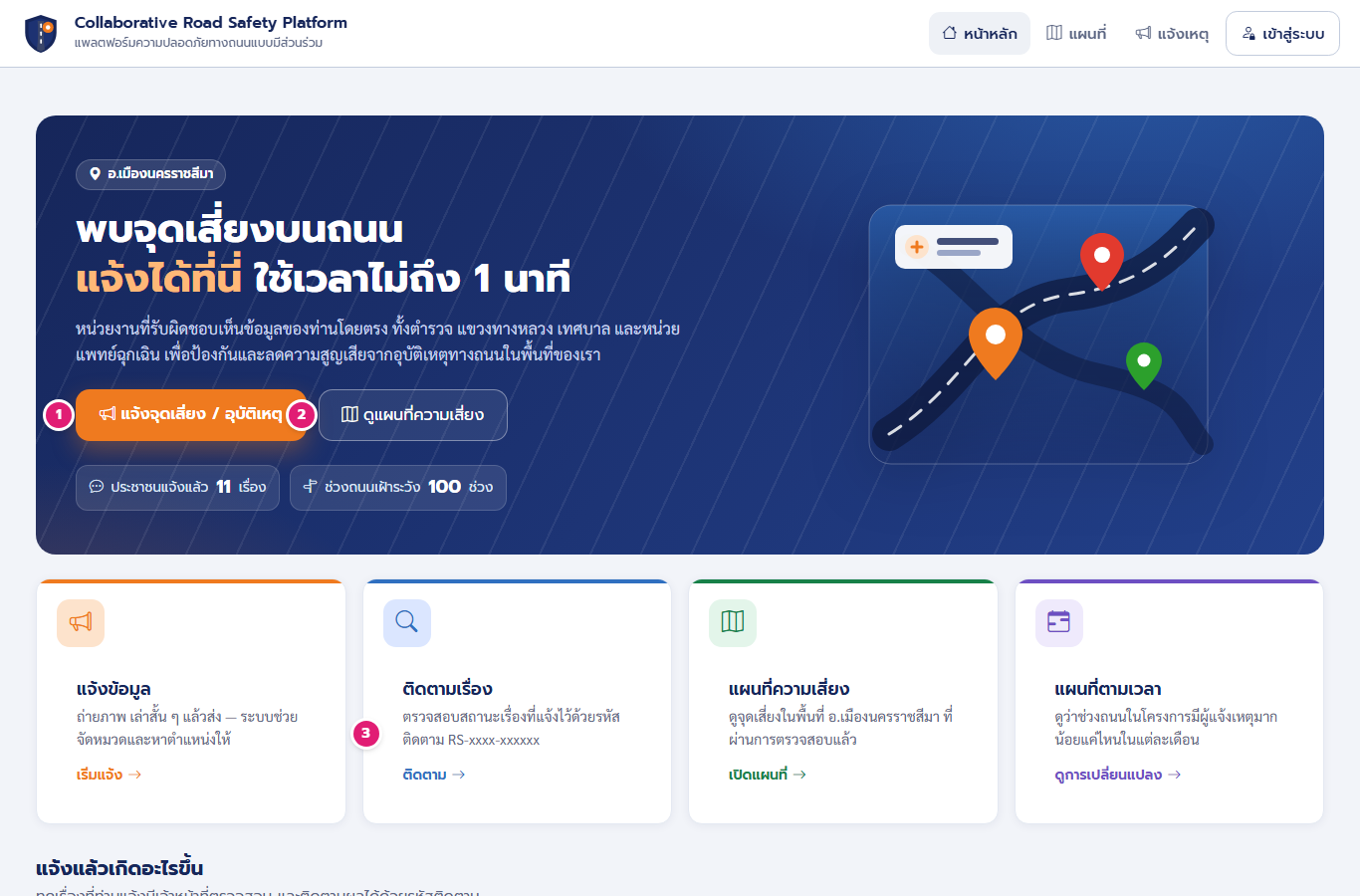 รูปที่ 1 — หน้าแรกสำหรับประชาชน
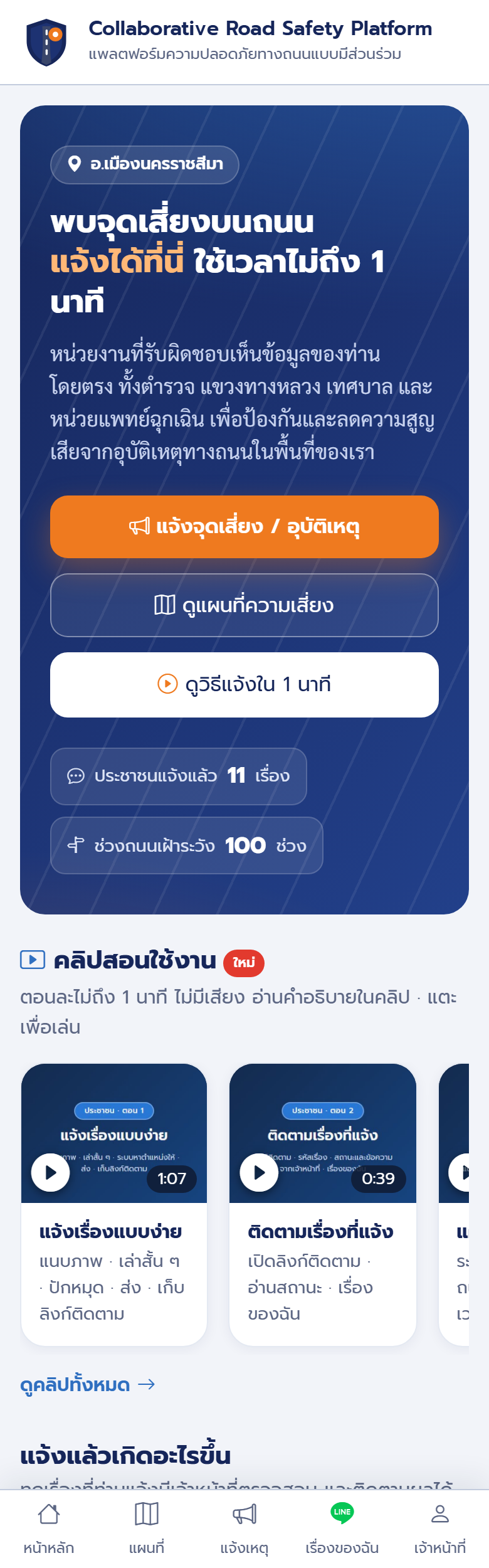 รูปที่ 1ก — ปุ่ม "ดูวิธีแจ้งใน 1 นาที" และส่วนคลิปสอนใช้งานบนหน้าแรก (มือถือ)
- 1 แจ้งจุดเสี่ยง / อุบัติเหตุ — แจ้งเรื่องใหม่
- 2 ดูแผนที่ความเสี่ยง
- 3 ติดตามเรื่อง ด้วยรหัสเรื่อง
ถัดจากการ์ดทางลัด มีส่วน "แจ้งแล้วเกิดอะไรขึ้น" อธิบาย 3 ขั้น (ท่านแจ้ง → เจ้าหน้าที่ตรวจสอบ → ติดตามผล) · กล่อง "การมีส่วนร่วมของประชาชน" แสดงจำนวนเรื่องที่ประชาชนแจ้ง เรื่องที่ดำเนินการแล้วเสร็จ และจุดที่เผยแพร่บนแผนที่ (ตัวเลขจริงจากระบบ) · ท้ายหน้าบอกหน่วยงานที่ร่วมดูแลถนนในพื้นที่
3. แจ้งเรื่องแบบง่าย (แนะนำ — ใช้เวลาไม่ถึง 1 นาที) #
คลิป ประชาชน · ตอน 1 · แจ้งเรื่องแบบง่าย · ประมาณ 1 นาที · ไม่มีเสียง อ่านคำอธิบายในคลิป · กดปุ่มเต็มจอที่มุมคลิปเพื่อดูชัดขึ้น · คลิปทั้งหมด
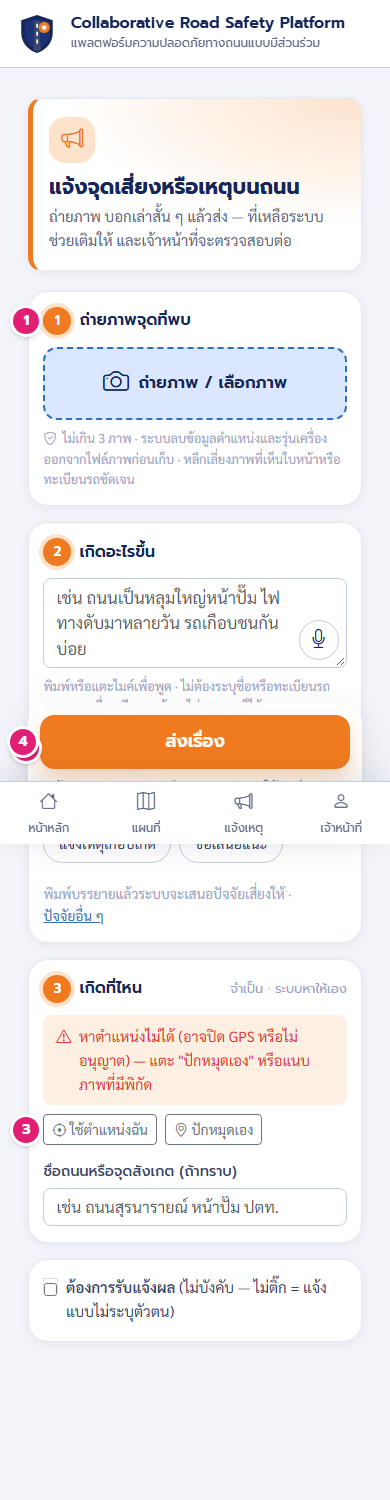 รูปที่ 2 — หน้าแจ้งเหตุแบบง่ายบนมือถือ
- 1 ถ่ายภาพ / เลือกภาพ (สูงสุด 3 ภาพ)
- 2 ให้ระบบเลือก ประเภทเรื่องจากข้อความ
- 3 ใช้ตำแหน่งฉัน หรือปักหมุดเอง
- 4 ส่งเรื่อง — ปุ่มติดท้ายจอเสมอ
ขั้นที่ 1 ถ่ายภาพจุดที่พบ — แตะ "ถ่ายภาพ / เลือกภาพ" ได้สูงสุด 3 ภาพ
- ระบบลบข้อมูลตำแหน่งและรุ่นเครื่องที่ฝังในไฟล์ภาพออกก่อนเก็บ
- ถ้าภาพมีพิกัดติดมา ระบบจะใช้เป็นตำแหน่งให้อัตโนมัติ
- โปรดหลีกเลี่ยงภาพที่เห็นใบหน้าหรือทะเบียนรถชัดเจน
ขั้นที่ 2 เล่าว่าเกิดอะไรขึ้น — พิมพ์ หรือแตะรูปไมโครโฟนเพื่อพูด เช่น "ไฟทางดับหลายวัน รถเกือบชนกันบ่อย"
- แตะ "ให้ระบบเลือก" แล้วระบบจะเสนอประเภทเรื่องและปัจจัยเสี่ยงจากข้อความ หรือเลือกประเภทเองก็ได้ (แจ้งอุบัติเหตุ · จุดเสี่ยง · ปัญหาถนนหรืออุปกรณ์ · เหตุเกือบเกิด · ข้อเสนอแนะ)
- ไม่ต้องระบุชื่อหรือทะเบียนรถของบุคคลอื่น
ขั้นที่ 3 เกิดที่ไหน (จำเป็น)
- แตะ "ใช้ตำแหน่งฉัน" (ต้องอนุญาตให้เบราว์เซอร์ใช้ตำแหน่ง) หรือ "ปักหมุดเอง" บนแผนที่
- ถ้าระบบหาตำแหน่งไม่ได้ จะขึ้นแถบสีส้มแนะนำให้ปักหมุดเองหรือแนบภาพที่มีพิกัด
- กรอกชื่อถนนหรือจุดสังเกตเพิ่มได้ถ้าทราบ
- ถ้าบริเวณนั้น (ประมาณ 100 เมตร) มีผู้แจ้งเรื่องประเภทเดียวกันไว้แล้ว ระบบจะขึ้นกล่องสีฟ้าบอกจำนวนเรื่อง — ท่านยังส่งเรื่องได้ตามปกติ ภาพหรือรายละเอียดเพิ่มเติมช่วยให้หน่วยงานยืนยันเหตุได้เร็วขึ้น · กล่องนี้ไม่แสดงตำแหน่ง ข้อความ หรือข้อมูลของผู้แจ้งรายอื่น
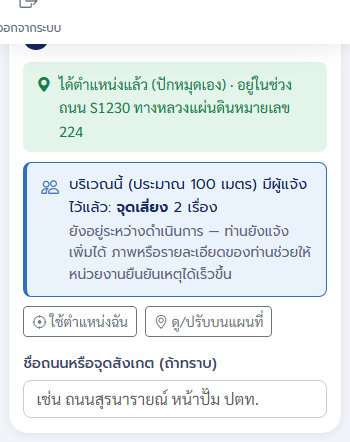 รูปที่ 3ก — กล่องสีฟ้า "บริเวณนี้มีผู้แจ้งไว้แล้ว" ใต้ตำแหน่งที่เลือก (ภาพจากมือถือ · เรื่องในภาพเป็นข้อมูลทดสอบระบบ)
ต้องการรับแจ้งผลหรือไม่ — ช่องนี้ไม่บังคับ
- ไม่ติ๊ก = แจ้งแบบไม่ระบุตัวตน ระบบไม่เก็บข้อมูลติดต่อใด ๆ ของท่าน
- ติ๊กเมื่อต้องการให้เจ้าหน้าที่ติดต่อกลับ — ระบบจะขอความยินยอมก่อนเก็บข้อมูลติดต่อ
แตะ "ส่งเรื่อง" (ปุ่มสีส้มติดอยู่ท้ายจอเสมอ) → ระบบแสดง รหัสเรื่อง รูปแบบ RS-ปปปป-xxxxxx — โปรดจดหรือบันทึกภาพหน้าจอไว้ เพื่อใช้ติดตามเรื่อง
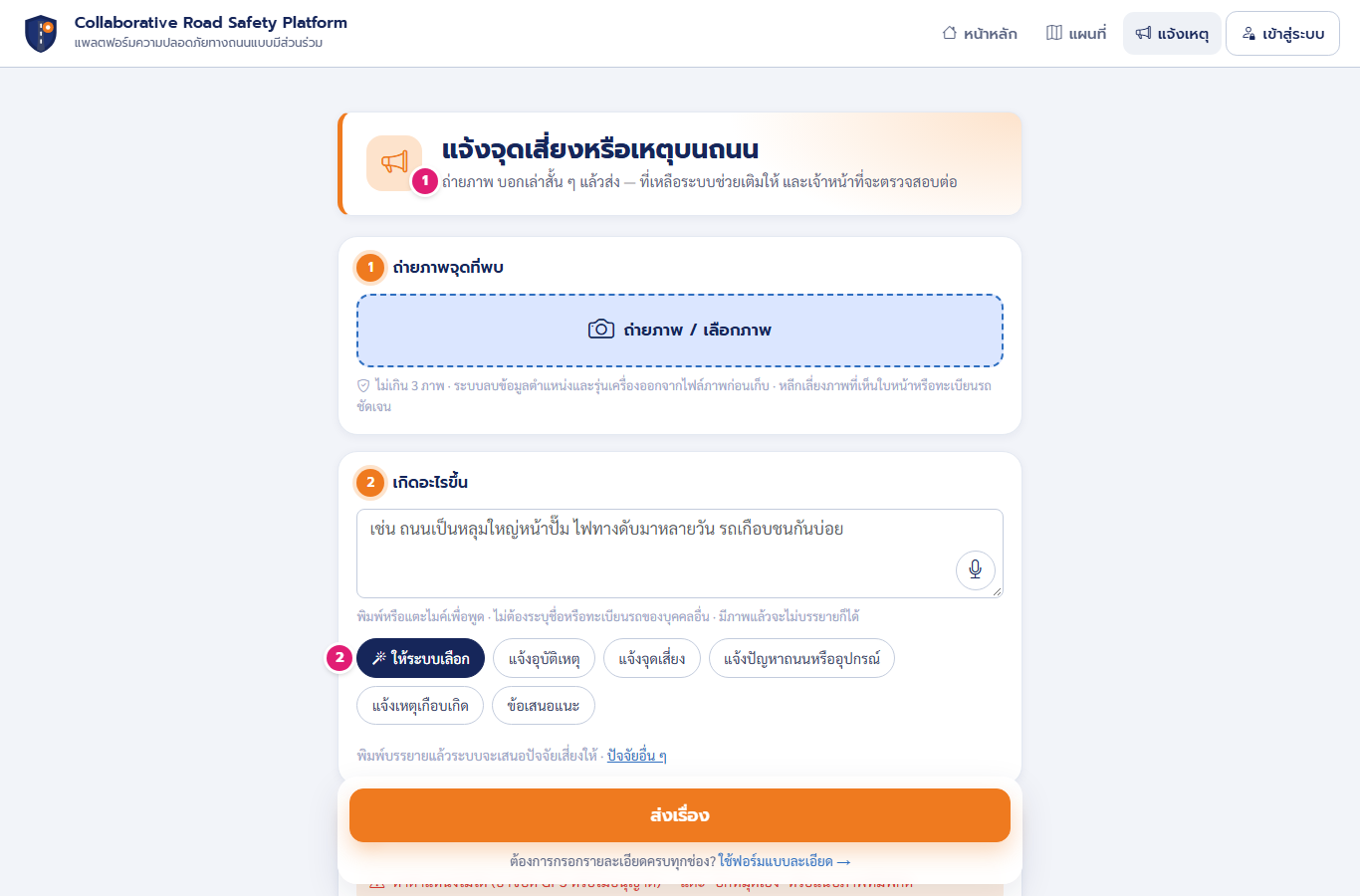 รูปที่ 3 — หน้าเดียวกันบนคอมพิวเตอร์
- 1 ถ่ายภาพ / เลือกภาพ
- 2 ให้ระบบเลือกประเภทเรื่อง
- 3 ใช้ตำแหน่งฉัน
4. แจ้งเรื่องแบบละเอียด #
ใช้เมื่อต้องการกรอกข้อมูลครบทุกช่อง เช่น หน่วยงานท้องถิ่นหรืออาสาสมัครที่ลงสำรวจ · เปิดจากลิงก์ "ใช้ฟอร์มแบบละเอียด" ท้ายหน้าแจ้งแบบง่าย
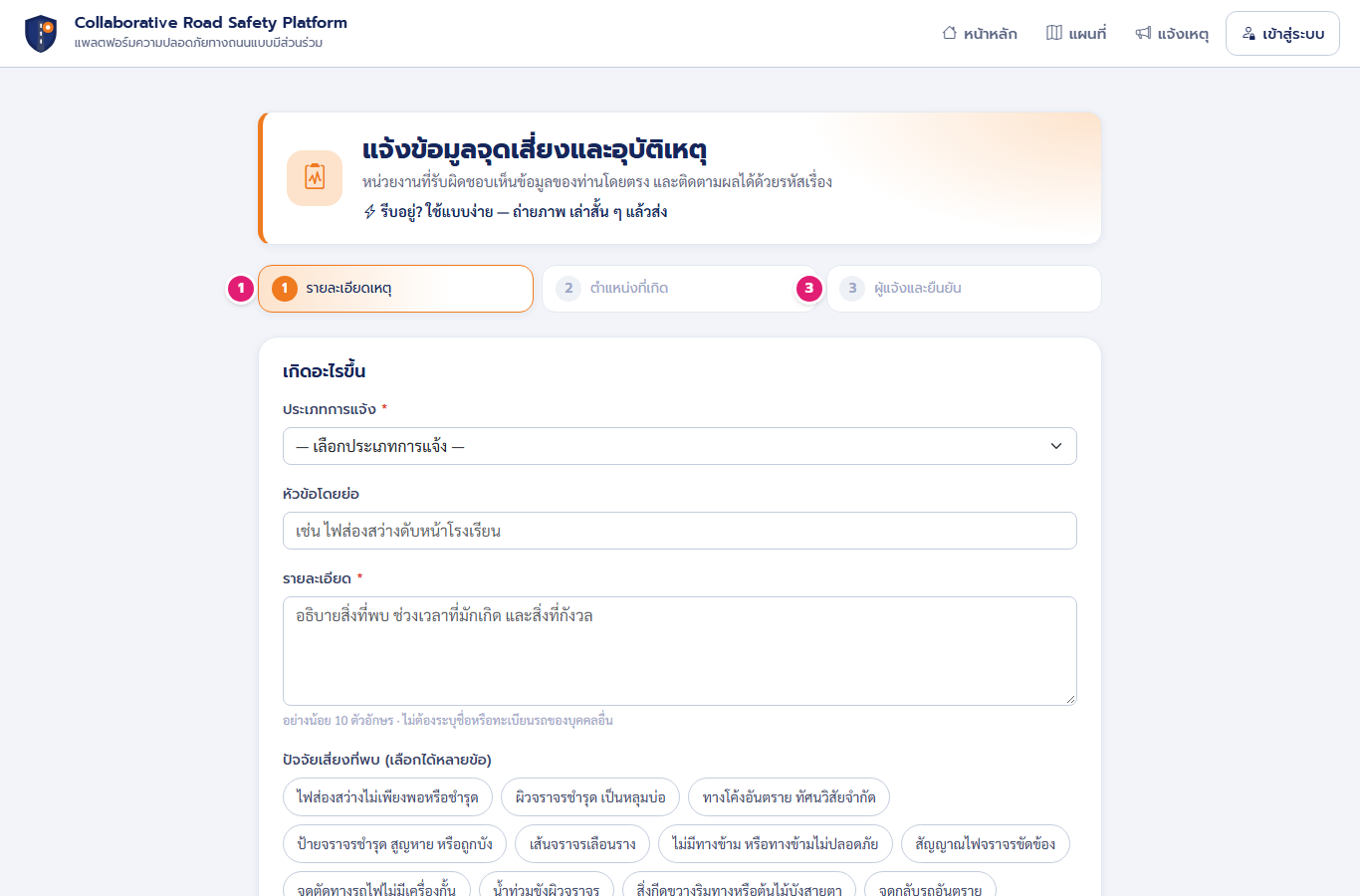 รูปที่ 4 — หน้าแจ้งข้อมูลจุดเสี่ยงและอุบัติเหตุแบบละเอียด (3 ขั้น)
- 1 ขั้นที่ 1 รายละเอียดเหตุ
- 2 ขั้นที่ 2 ตำแหน่งที่เกิด
- 3 ขั้นที่ 3 ผู้แจ้งและยืนยัน
- รายละเอียดเหตุ — ประเภทการแจ้ง (จำเป็น) · หัวข้อโดยย่อ · รายละเอียด (จำเป็น อย่างน้อย 10 ตัวอักษร) · ปัจจัยเสี่ยงที่พบ (เลือกได้หลายข้อ)
- ตำแหน่งที่เกิด — ปักหมุดหรือใช้ตำแหน่งปัจจุบัน · ถ้าบริเวณนั้นมีผู้แจ้งเรื่องประเภทเดียวกันไว้แล้ว จะขึ้นกล่องสีฟ้าใต้แผนที่เหมือนรูปที่ 3ก (ส่งเรื่องได้ตามปกติ)
- ผู้แจ้งและยืนยัน — เลือกแจ้งแบบไม่ระบุตัวตนหรือให้ข้อมูลติดต่อพร้อมความยินยอม
5. ติดตามเรื่องที่แจ้ง #
คลิป ประชาชน · ตอน 2 · ติดตามเรื่องที่แจ้ง · ไม่ถึง 1 นาที · ไม่มีเสียง อ่านคำอธิบายในคลิป · กดปุ่มเต็มจอที่มุมคลิปเพื่อดูชัดขึ้น · คลิปทั้งหมด
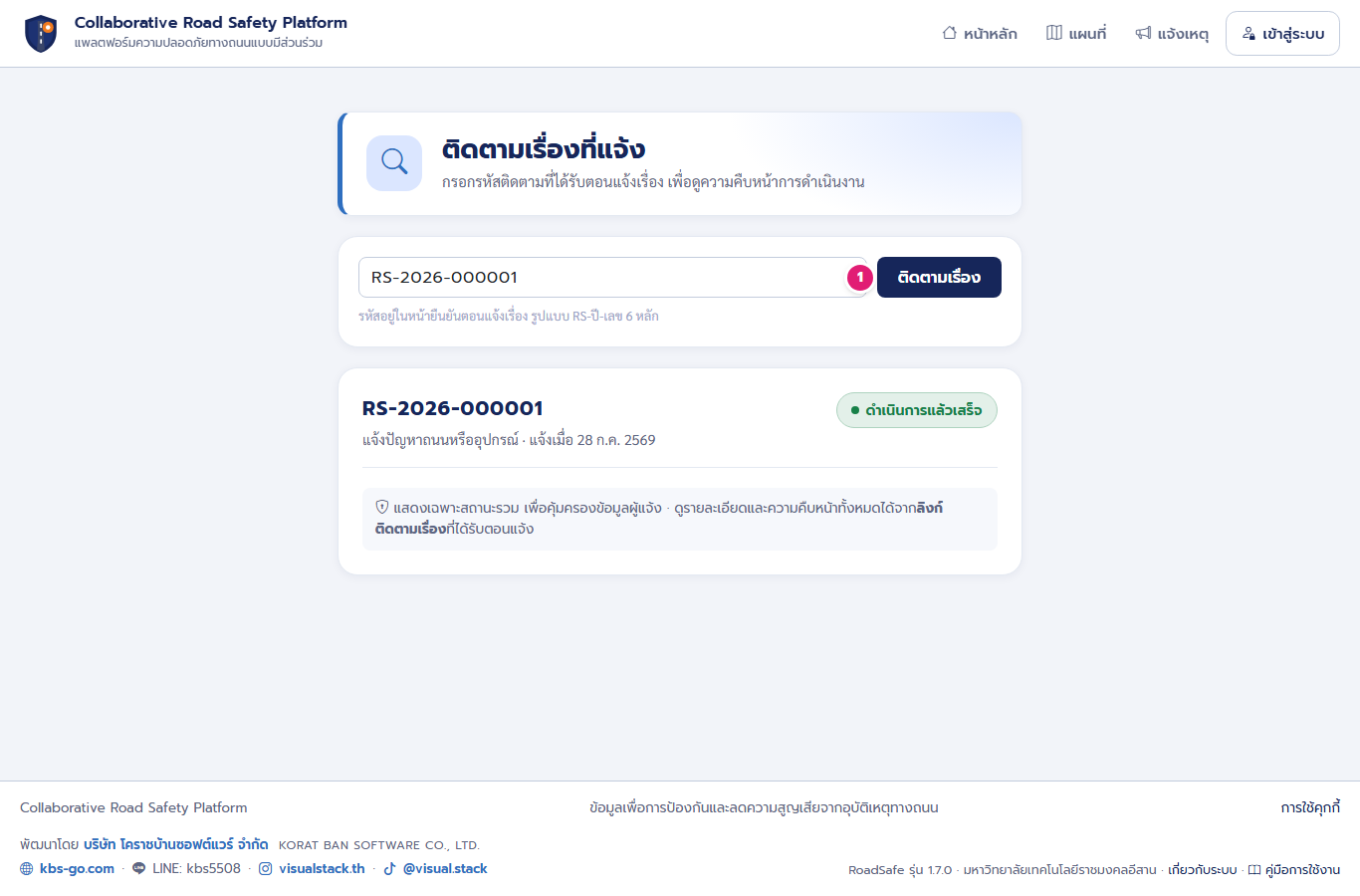 รูปที่ 5 — หน้าติดตามเรื่องที่แจ้ง
- 1 ปุ่ม ติดตามเรื่อง หลังกรอกรหัสเรื่อง
กรอกรหัสเรื่อง (เช่น RS-2026-000123) แล้วกด "ติดตามเรื่อง" — ระบบแสดงสถานะล่าสุดและข้อความที่เจ้าหน้าที่ส่งถึงผู้แจ้ง · ก่อนค้นหา หน้านี้บอกวิธีหารหัสติดตาม ลำดับสถานะของเรื่อง และทางลัดเข้าสู่ระบบเพื่อดูทุกเรื่องในที่เดียว
6. เข้าสู่ระบบด้วย LINE — รวมเรื่องที่แจ้งไว้ในที่เดียว (ไม่บังคับ) #
ไม่ต้องเข้าสู่ระบบก็แจ้งเหตุและติดตามเรื่องได้ตามปกติ · เข้าสู่ระบบด้วย LINE เมื่อต้องการดูเรื่องทั้งหมดที่เคยแจ้งในหน้าเดียว โดยไม่ต้องเก็บรหัสเรื่องเอง
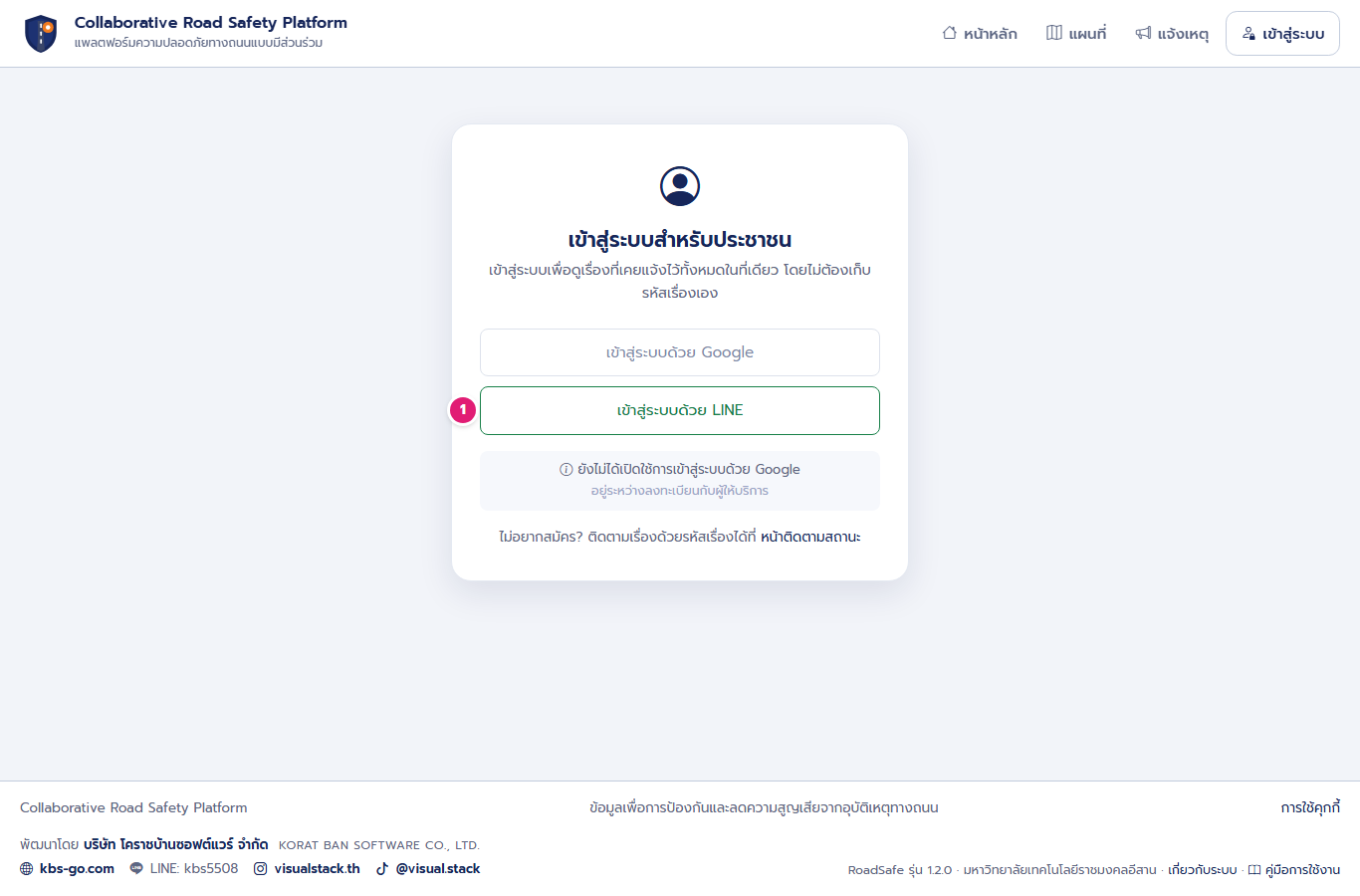 รูปที่ 6 — หน้าเข้าสู่ระบบสำหรับประชาชน
- กดเมนู "เรื่องของฉัน" (ปุ่มเขียวมีไอคอน LINE ที่เมนูบน หรือเมนูล่างบนมือถือ) → "เข้าด้วย LINE" · หรือหน้าเข้าสู่ระบบ → "เข้าสู่ระบบด้วย LINE"
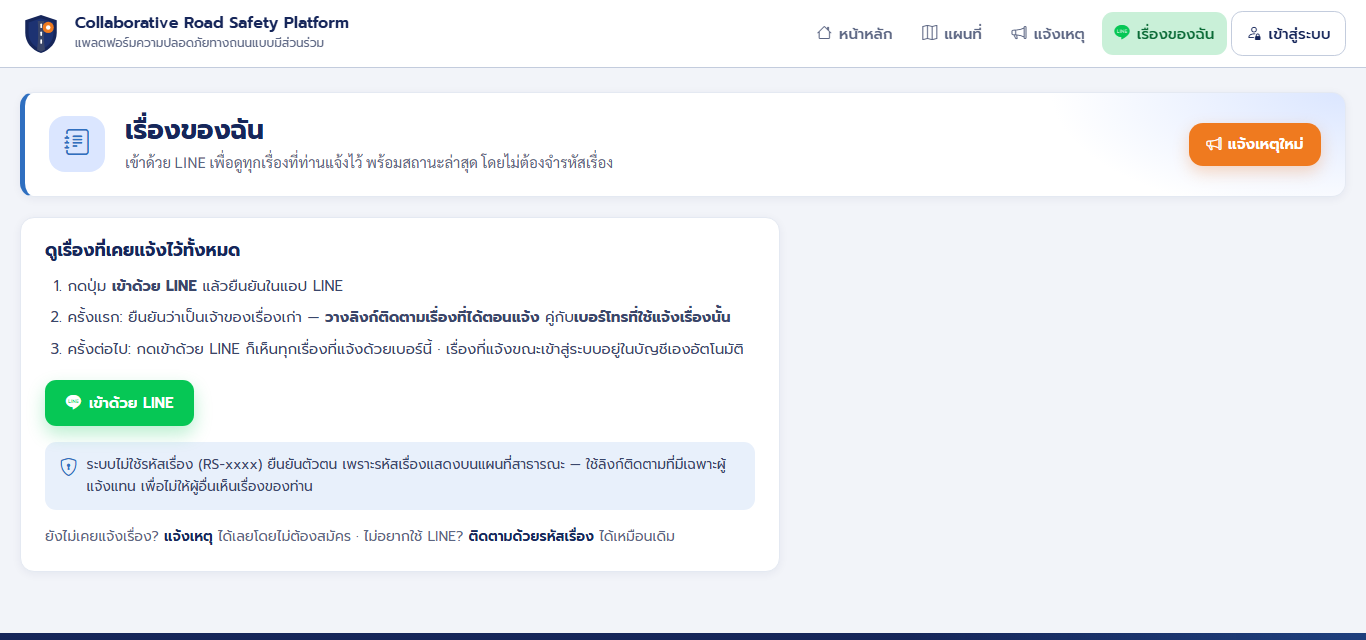 รูปที่ 6ก — หน้าเรื่องของฉัน: อธิบาย 3 ขั้น และปุ่มเข้าด้วย LINE
- ระบบพาไปหน้า LINE → กด "อนุญาต" · ระบบได้รับเพียงรหัสบัญชีและชื่อที่แสดงใน LINE — ไม่ได้รับเบอร์โทร อีเมล หรือรายชื่อเพื่อน
- เข้าครั้งแรกระบบสร้างบัญชีให้อัตโนมัติ แล้วพาไปหน้า "เรื่องของฉัน" · เรื่องที่แจ้งขณะเข้าสู่ระบบอยู่จะเข้าบัญชีเอง
ยืนยันเบอร์มือถือ — รวมเรื่องที่เคยแจ้งด้วยเบอร์นี้
วิธีที่ 1 — ลิงก์ติดตาม + เบอร์โทร (ใช้ได้เลย ไม่ต้องรอ SMS):
- หน้าเรื่องของฉัน กดลิงก์ "ยืนยันด้วยลิงก์ติดตามและเบอร์โทร"
- วางลิงก์ติดตามของเรื่องใดก็ได้ที่ท่านเคยแจ้ง (ลิงก์ที่ได้ในหน้ายืนยันหลังกดส่งเรื่อง) และพิมพ์เบอร์ที่ใช้แจ้งเรื่องนั้น → ติ๊กยินยอม → กด "ยืนยัน"
- ระบบแสดงทุกเรื่องที่เคยแจ้งด้วยเบอร์นี้ → เลือกเรื่อง แล้วกด "รวมเรื่องที่เลือกเข้าบัญชี"
- ใช้รหัสเรื่อง (RS-xxxx) แทนลิงก์ไม่ได้ เพราะรหัสเรื่องแสดงบนแผนที่สาธารณะ ผู้อื่นอาจนำไปใช้
- ลองได้ 5 ครั้งต่อชั่วโมง · ถ้าเบอร์นี้ผูกกับบัญชีอื่นอยู่แล้ว ต้องยืนยันด้วยรหัส SMS (วิธีที่ 2)
วิธีที่ 2 — รหัส SMS (เมื่อระบบเปิดใช้):
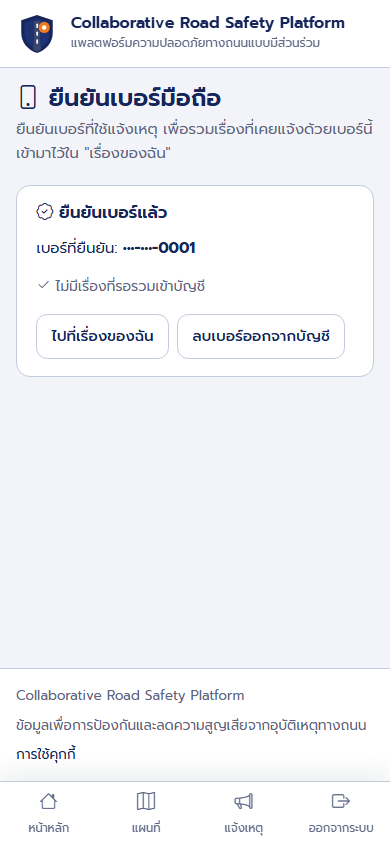 รูปที่ 7 — หน้ายืนยันเบอร์มือถือ (เมื่อยืนยันแล้ว ระบบแสดงเพียง 4 ตัวท้ายของเบอร์)
- หน้าเรื่องของฉัน กดลิงก์ "ยืนยันเบอร์มือถือ" → พิมพ์เบอร์ที่ใช้แจ้งเหตุ → "ส่งรหัสยืนยันทาง SMS"
- พิมพ์รหัส 6 หลักจาก SMS ภายใน 5 นาที แล้วกด "ยืนยัน" (ผิดได้ 5 ครั้ง · ขอรหัสใหม่ได้ด้วยปุ่ม "เปลี่ยนเบอร์ / ขอรหัสใหม่")
- ระบบแสดงเรื่องที่เคยแจ้งด้วยเบอร์นี้ → เลือกเรื่อง แล้วกด "รวมเรื่องที่เลือกเข้าบัญชี"
ช่วงทดสอบนำร่อง: ระบบยังไม่ได้เชื่อมผู้ให้บริการ SMS จริง — ใช้วิธีที่ 1 แทน
เพิ่มทีละเรื่องด้วยลิงก์ติดตาม (ไม่ต้องใช้เบอร์) — เปิดลิงก์ติดตามในใบรับเรื่องขณะเข้าสู่ระบบด้วย LINE อยู่ แล้วกด "เพิ่มเรื่องนี้เข้าบัญชีของฉัน"
- ลบเบอร์ออกจากบัญชี ได้ที่หน้ายืนยันเบอร์มือถือ · เรื่องที่รวมไว้แล้วยังอยู่ในบัญชี
- เบอร์หนึ่งยืนยันได้กับบัญชีเดียว — ถ้ายืนยันเบอร์เดียวกันด้วยรหัส SMS จากบัญชี LINE อื่น บัญชีเดิมจะเสียสถานะยืนยัน (กรณีเปลี่ยนเครื่อง/เปลี่ยนบัญชี LINE) · ยืนยันด้วยลิงก์ติดตามจะไม่ย้ายเบอร์จากบัญชีอื่น
- ใช้โทรศัพท์ร่วมกับผู้อื่น ให้กด "ออกจากระบบ" ทุกครั้งหลังใช้งาน
7. แผนที่ความเสี่ยง #
คลิป ประชาชน · ตอน 3 · แผนที่ความเสี่ยง · ประมาณ 1 นาที · ไม่มีเสียง อ่านคำอธิบายในคลิป · กดปุ่มเต็มจอที่มุมคลิปเพื่อดูชัดขึ้น · คลิปทั้งหมด
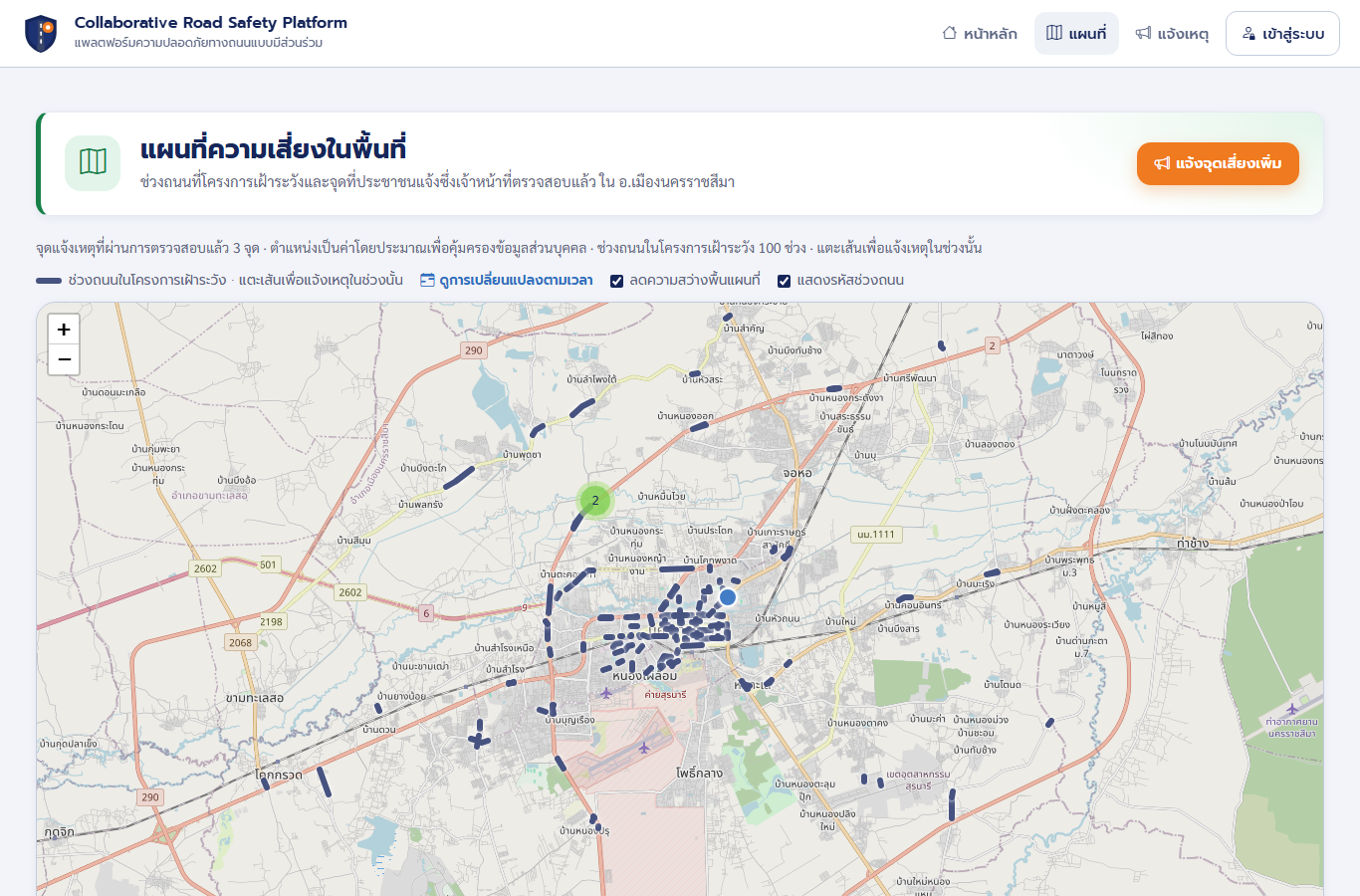 รูปที่ 8 — แผนที่ความเสี่ยงในพื้นที่
- เส้นสีน้ำเงินเข้ม คือช่วงถนน 100 ช่วงที่โครงการเฝ้าระวัง · แตะเส้นเพื่อแจ้งเหตุในช่วงนั้น ระบบจะเติมตำแหน่งให้
- จุดบนแผนที่ คือเรื่องที่ประชาชนแจ้งและเจ้าหน้าที่ตรวจสอบและอนุมัติเผยแพร่แล้ว · ตำแหน่งเป็นค่าโดยประมาณ (คลาดได้ราว 110 เมตร) เพื่อคุ้มครองผู้แจ้ง
- ระดับความเสี่ยงของแต่ละช่วงถนนยังไม่เปิดเผยต่อสาธารณะในช่วงนี้ — รอความเห็นชอบจากหน่วยงานภาคี
7.1 แผนที่ช่วงถนนตามเวลา #
แตะการ์ด "แผนที่ตามเวลา" บนหน้าแรก หรือ "ดูการเปลี่ยนแปลงตามเวลา" บนแผนที่ความเสี่ยง
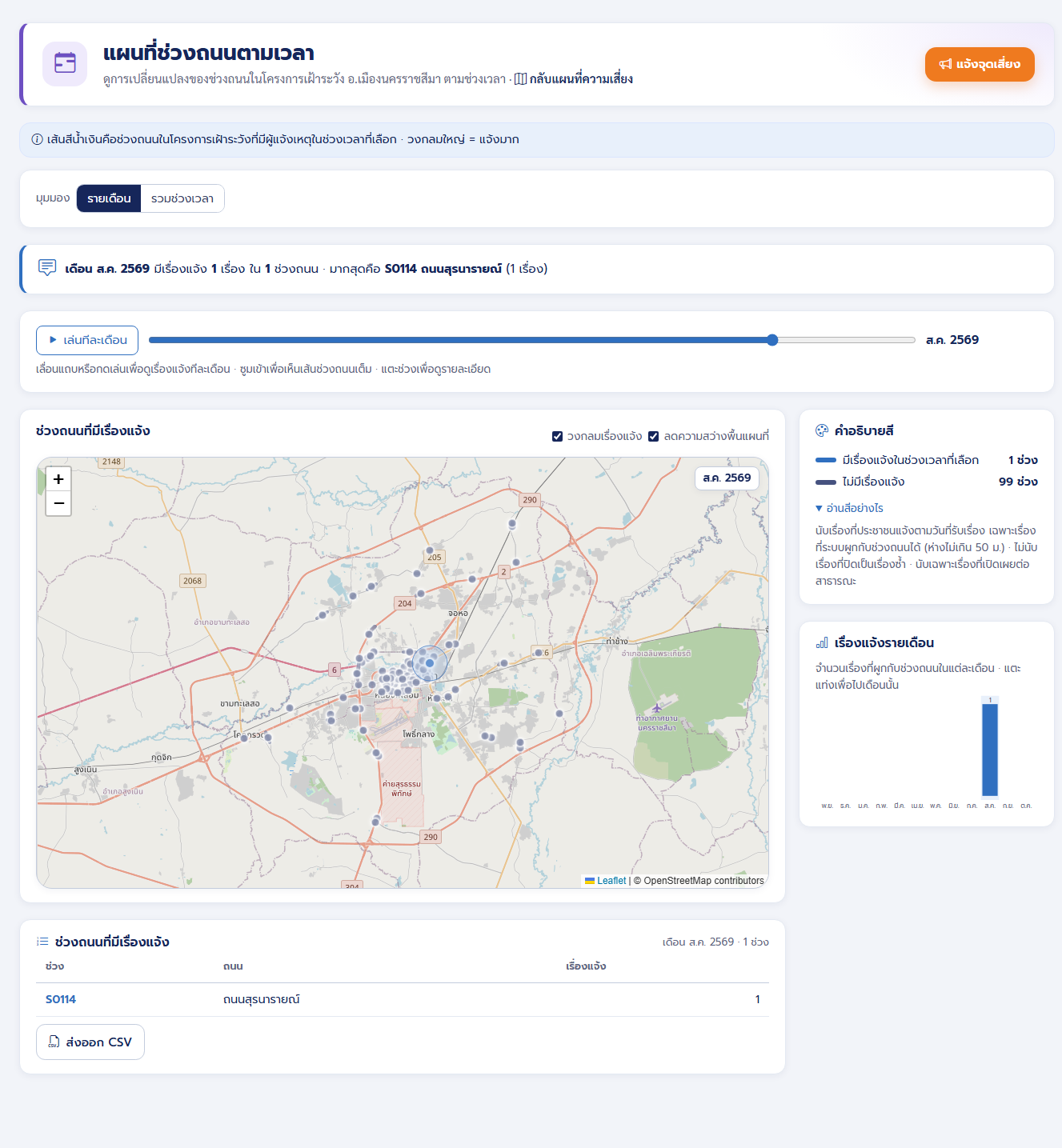 รูปที่ 8ก — แผนที่ช่วงถนนตามเวลา
- รายเดือน — เลื่อนแถบหรือกด เล่นทีละเดือน เส้นสีน้ำเงินคือช่วงถนนที่มีผู้แจ้งเหตุในเดือนนั้น · วงกลมใหญ่ = แจ้งมาก
- รวมช่วงเวลา — เลือกเดือนเริ่มและเดือนสิ้นสุดเพื่อรวมจำนวนเรื่องแจ้ง
- นับเฉพาะเรื่องที่เปิดเผยต่อสาธารณะ ไม่แสดงตำแหน่งหรือข้อมูลของผู้แจ้ง
8. ความเป็นส่วนตัวของท่าน #
- แจ้งแบบไม่ระบุตัวตนได้เสมอ · การเข้าสู่ระบบด้วย LINE ไม่บังคับ
- เบอร์มือถือที่ยืนยันใช้เพื่อรวมเรื่องเข้าบัญชีเท่านั้น · ระบบไม่เก็บรหัส SMS (เก็บเพียงค่าที่แปลงแล้วสำหรับตรวจ) · ชื่อจาก LINE ไม่แสดงต่อเจ้าหน้าที่หรือสาธารณะ
- ระบบไม่แสดงชื่อ เบอร์โทร หรืออีเมลของผู้แจ้งต่อสาธารณะในทุกกรณี · เจ้าหน้าที่ที่เห็นข้อมูลติดต่อได้คือผู้ที่มีหน้าที่ดูแลเรื่องนั้นเท่านั้น และการเปิดดูถูกบันทึกไว้
- ภาพที่แนบถูกลบข้อมูลตำแหน่งและรุ่นเครื่องก่อนเก็บ · ภาพที่จะเผยแพร่ต้องผ่านการตรวจของเจ้าหน้าที่
- ระบบใช้คุกกี้เฉพาะที่จำเป็นต่อการทำงาน — ดูรายละเอียดที่ลิงก์ "การใช้คุกกี้" ท้ายทุกหน้า
9. คำถามที่พบบ่อย #