ภาพส่วนใหญ่ถ่ายด้วยบัญชีทดสอบของเจ้าหน้าที่ตำรวจ จึงเห็นเมนูตามสิทธิ์ของเจ้าหน้าที่จริง · บางภาพ (ระบุไว้) ถ่ายด้วยบัญชีผู้ดูแลระบบ · ข้อมูลบนหน้าจอเป็นข้อมูลช่วงทดสอบ · อีเมลและเบอร์โทรถูกซ่อนในภาพ · หมายเลขสีชมพูในภาพตรงกับคำอธิบายใต้ภาพ
1. หลักการทำงานของระบบที่ควรรู้ก่อน #
- ช่วงถนนคือหน่วยของงาน — โครงการเฝ้าระวัง 100 ช่วงถนน แต่ละช่วงมีหน้า Console Cockpit ที่ทุกหน่วยงานเห็นเหมือนกัน
- มองเห็นร่วมกัน แต่รับผิดชอบแยกกัน — ท่านเห็นข้อมูลที่หน่วยงานอื่นส่งในช่วงถนนเดียวกัน แต่ส่งหรือแก้ได้เฉพาะข้อมูลของหน่วยงานตน
- เกณฑ์ประเมิน 18 ตัว แต่ละตัวมีหน่วยงานเจ้าของ — ตำรวจ 5 เกณฑ์ · สาธารณสุข 6 เกณฑ์ · หน่วยงานเจ้าของถนน 7 เกณฑ์ · ระบบให้สีช่วงถนนเมื่อมีข้อมูลอย่างน้อย 6 เกณฑ์
- ค่าที่ส่งแล้วไม่ถูกลบ — ส่งค่าใหม่แทนได้ ค่าเดิมเก็บเป็นประวัติ ทุกการเปลี่ยนแปลงตรวจย้อนได้ใน Timeline
2. เข้าสู่ระบบ #
คลิป เจ้าหน้าที่ · ตอน 1 · เข้าสู่ระบบและรู้จักหน้าแรก · ประมาณ 1 นาทีครึ่ง · ไม่มีเสียง อ่านคำอธิบายในคลิป · กดปุ่มเต็มจอที่มุมคลิปเพื่อดูชัดขึ้น · คลิปทั้งหมด
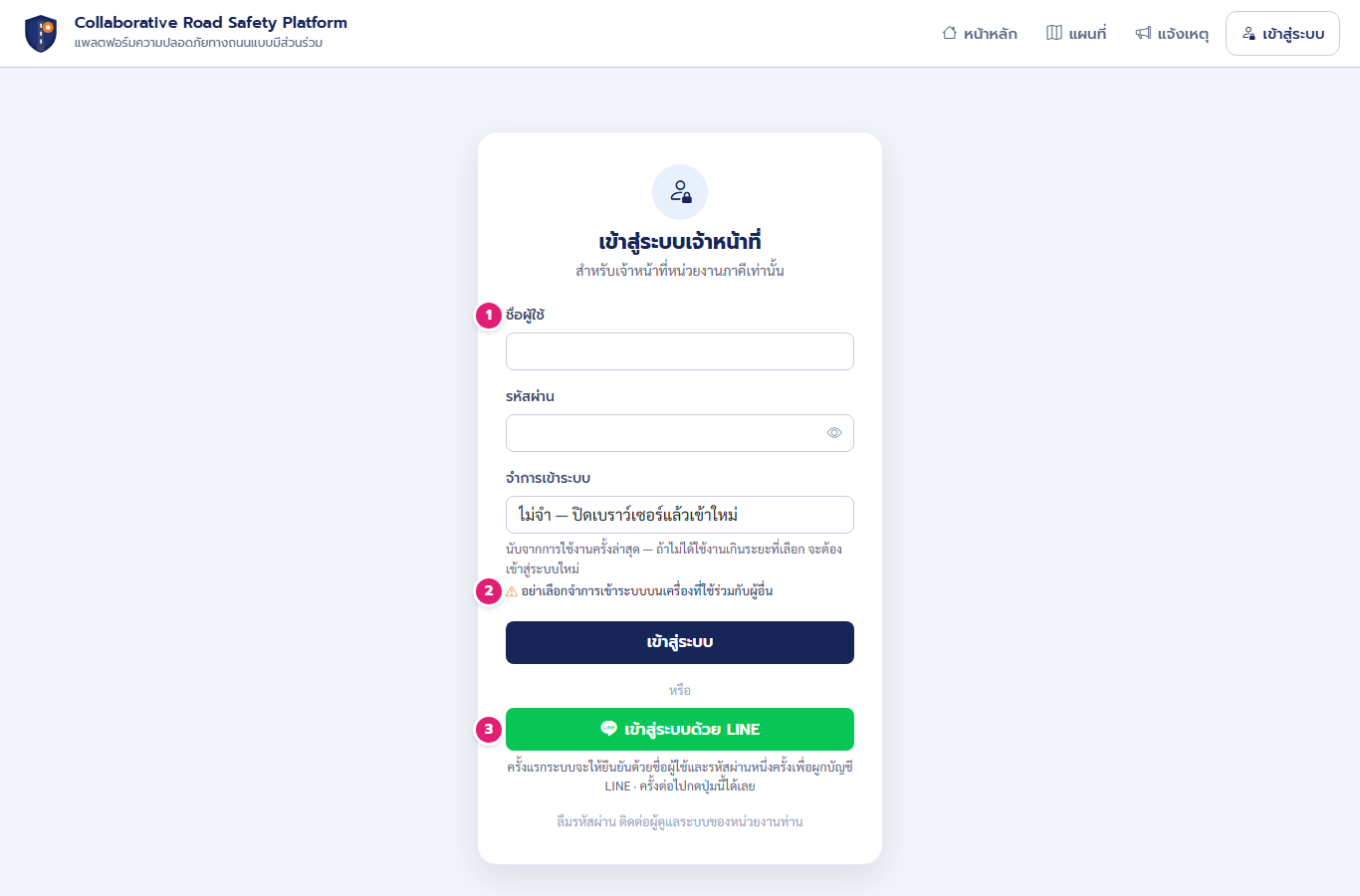 รูปที่ 1 — หน้าเข้าสู่ระบบเจ้าหน้าที่
- 1 ชื่อผู้ใช้ และ รหัสผ่าน
- 2 จำการเข้าระบบ
- 3 เข้าสู่ระบบด้วย LINE (หัวข้อ 2.1)
- กรอก ชื่อผู้ใช้ และ รหัสผ่าน ที่ผู้ดูแลระบบให้
- "จำการเข้าระบบ" ตั้งต้นเป็น "ไม่จำ — ปิดเบราว์เซอร์แล้วเข้าใหม่" · อย่าเลือกจำการเข้าระบบบนเครื่องที่ใช้ร่วมกับผู้อื่น
- ใส่รหัสผ่านผิด 5 ครั้งติดกัน บัญชีจะถูกล็อก 15 นาที
- ลืมรหัสผ่าน ติดต่อผู้ดูแลระบบของหน่วยงาน
เข้าครั้งแรกต้องเปลี่ยนรหัสผ่าน
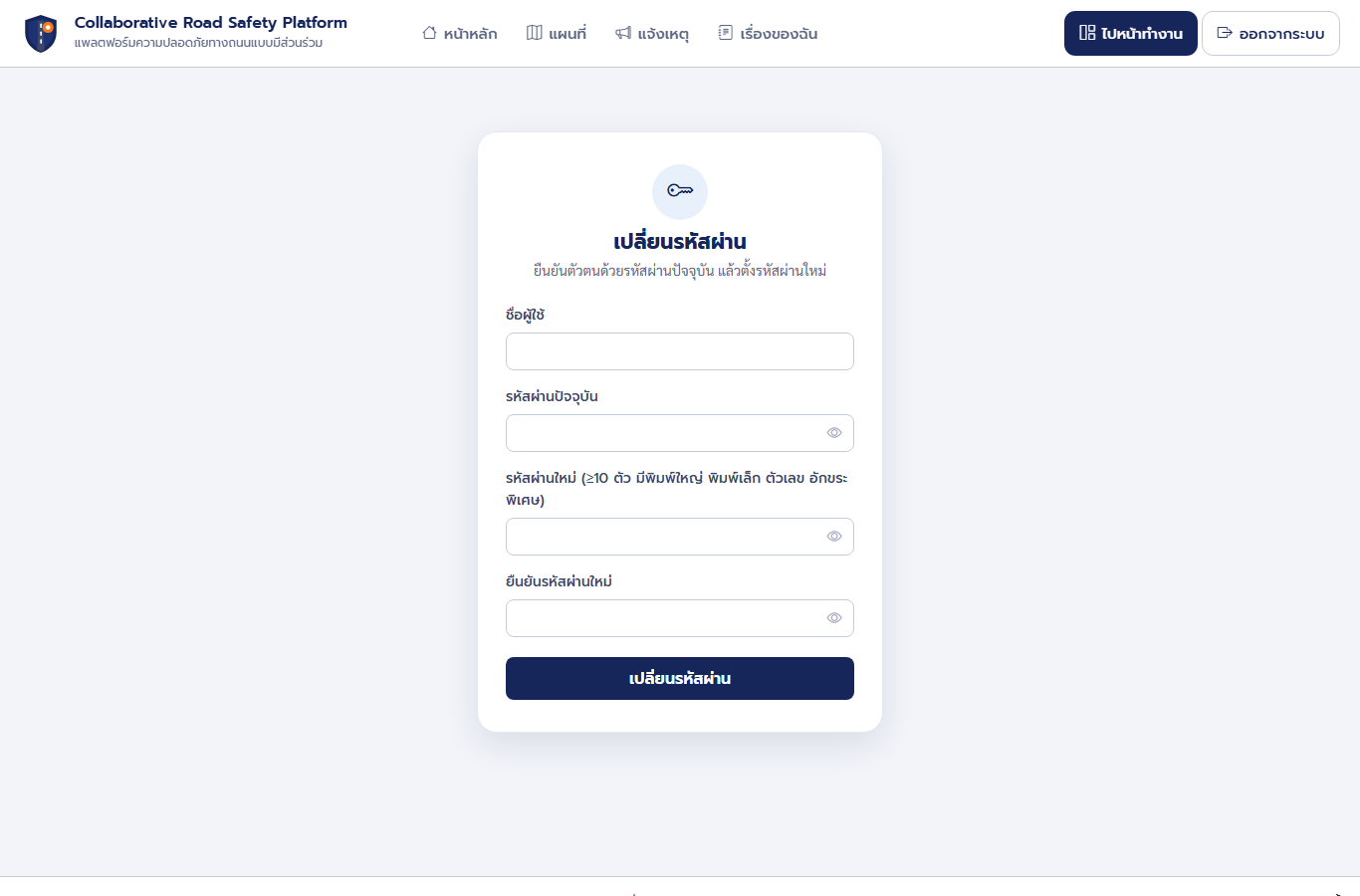 รูปที่ 2 — หน้าเปลี่ยนรหัสผ่าน · รหัสผ่านใหม่ต้องยาวอย่างน้อย 10 ตัว มีตัวพิมพ์ใหญ่ ตัวพิมพ์เล็ก ตัวเลข และอักขระพิเศษ
2.1 เข้าสู่ระบบด้วย LINE (ทางเลือก) #
LINE เป็นทางลัด ไม่ได้แทนรหัสผ่าน — ชื่อผู้ใช้และรหัสผ่านยังใช้ได้ตามเดิมเสมอ · ต้องผูกบัญชี LINE ครั้งเดียวก่อน ระบบไม่สร้างบัญชีเจ้าหน้าที่จาก LINE
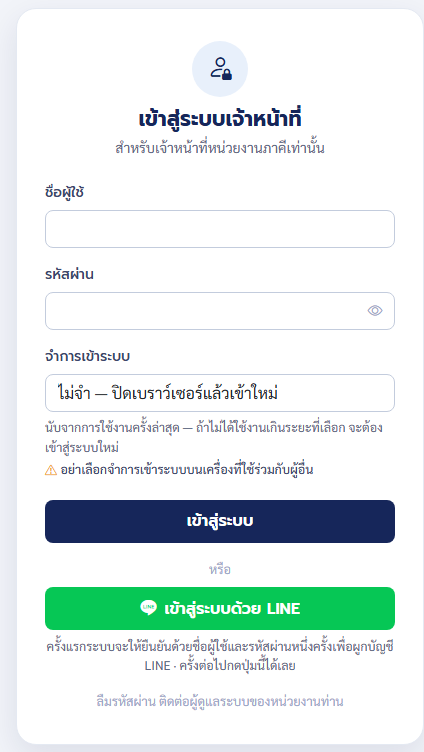 รูปที่ 3 — ปุ่ม "เข้าสู่ระบบด้วย LINE" ที่หน้าเข้าสู่ระบบเจ้าหน้าที่
ครั้งแรก — ผูกบัญชี LINE ที่หน้าเข้าสู่ระบบ
- ที่หน้าเข้าสู่ระบบ เลือก "จำการเข้าระบบ" ตามต้องการ แล้วกด "เข้าสู่ระบบด้วย LINE"
- ระบบพาไปหน้า LINE → เข้าสู่ระบบ LINE (ถ้ายังไม่ได้เข้า) → กด "อนุญาต"
- ระบบพากลับมาที่หน้า "ผูกบัญชี LINE" (แสดงชื่อ LINE ของท่าน) → พิมพ์ชื่อผู้ใช้และรหัสผ่านของระบบ → กด "ยืนยันและผูกบัญชี LINE"
- ระบบผูกบัญชีและพาเข้าสู่ระบบทันที · ส่งการแจ้งเตือนเรื่องความปลอดภัยของบัญชีให้ท่าน
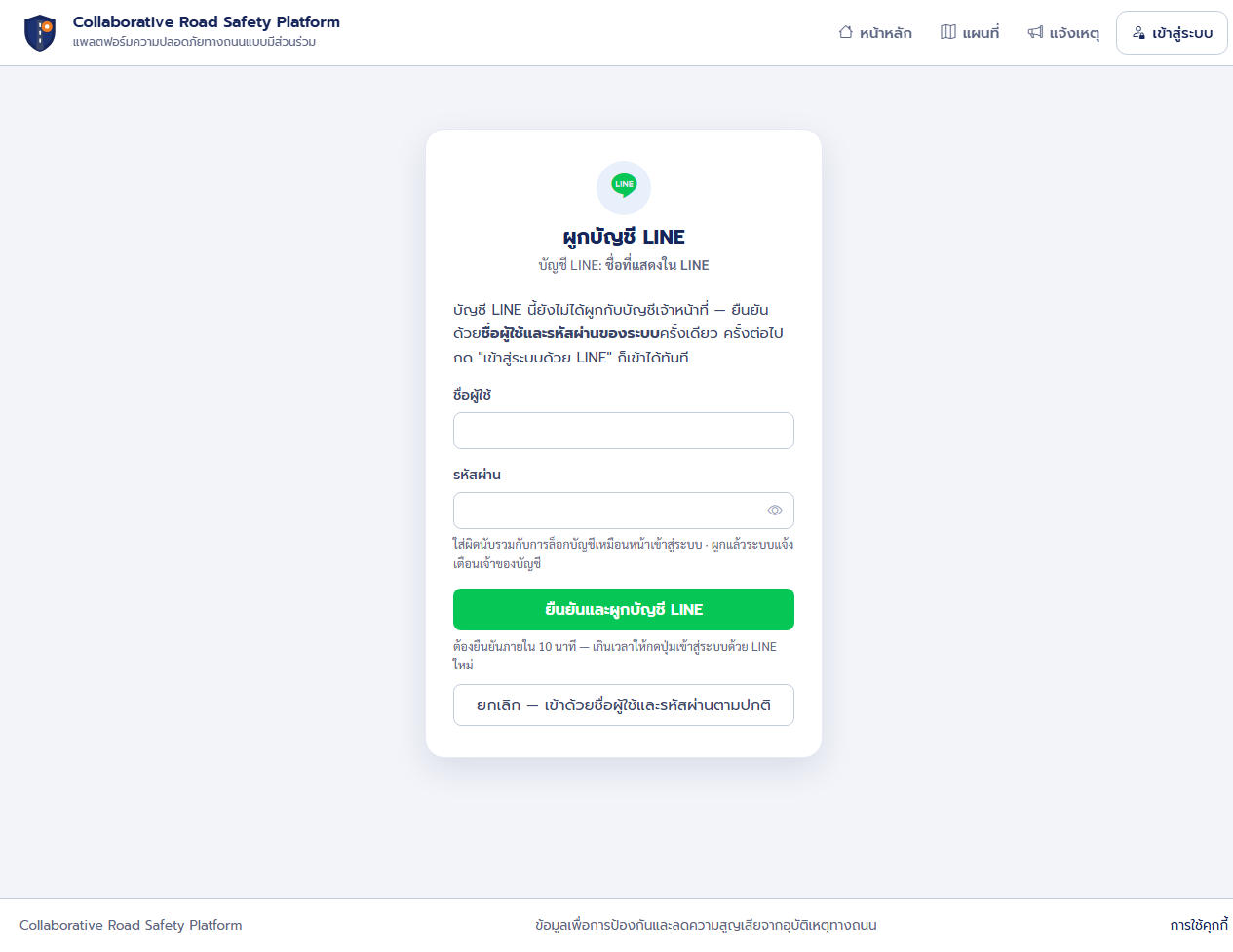 รูปที่ 4 — หน้า "ผูกบัญชี LINE" — ยืนยันด้วยชื่อผู้ใช้และรหัสผ่านครั้งเดียว ภายใน 10 นาที
- ใส่รหัสผ่านผิดนับรวมกับการล็อกบัญชี (5 ครั้ง ล็อก 15 นาที) เหมือนหน้าเข้าสู่ระบบ
- ถ้ายังใช้รหัสผ่านชั่วคราว ระบบพาไปเปลี่ยนรหัสผ่านก่อน — เปลี่ยนแล้วกดปุ่ม LINE อีกครั้ง
- ถ้าบัญชีของท่านผูกกับ LINE อื่นอยู่แล้ว ผูกจากหน้านี้ไม่ได้ — เข้าด้วยรหัสผ่าน แล้วยกเลิกการผูกเดิมที่เมนู "บัญชี LINE" ก่อน
- ขึ้น "หมดเวลาการผูกบัญชี LINE" = เกิน 10 นาที → กดปุ่ม LINE ใหม่
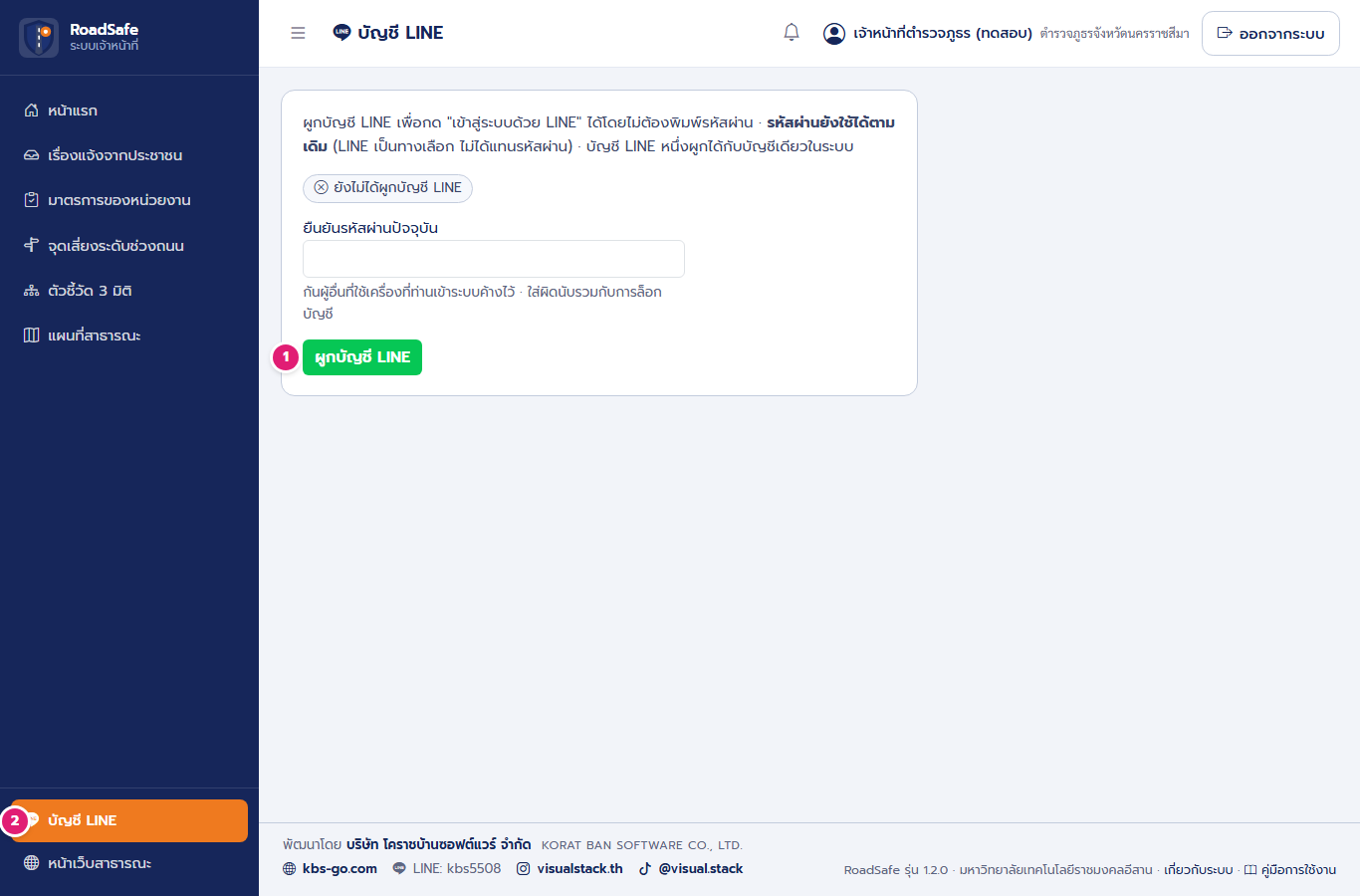 รูปที่ 5 — หน้าบัญชี LINE (เมนู "บัญชี LINE" ด้านล่างแถบเมนูซ้าย) — ผูกหรือยกเลิกจากในระบบได้เช่นกัน
- 1 ปุ่มผูก/ยกเลิกการผูกบัญชี LINE (ต้องพิมพ์รหัสผ่านปัจจุบัน)
- 2 เมนู บัญชี LINE ท้ายแถบเมนูซ้าย
อีกทาง — ผูกจากในระบบ: เข้าด้วยชื่อผู้ใช้และรหัสผ่าน → เมนู "บัญชี LINE" → พิมพ์รหัสผ่านปัจจุบัน → "ผูกบัญชี LINE" → อนุญาตใน LINE
ครั้งต่อไป กด "เข้าสู่ระบบด้วย LINE" ได้เลย · ช่อง "จำการเข้าระบบ" ใช้ได้เหมือนการเข้าด้วยรหัสผ่าน (เลือกก่อนกดปุ่ม)
- บัญชี LINE หนึ่งผูกได้กับบัญชีเดียวในระบบ · บัญชีที่ถูกปิดหรือถูกล็อกเข้าด้วย LINE ไม่ได้เช่นเดียวกับรหัสผ่าน
- ถ้าขึ้น "เข้าสู่ระบบด้วย LINE ไม่สำเร็จ หรือบัญชี LINE นี้ยังไม่ได้ผูก…" ให้เข้าด้วยรหัสผ่านแล้วตรวจที่เมนูบัญชี LINE
- เลิกใช้หรือสงสัยว่ามีผู้อื่นเข้าถึง LINE ของท่าน → เมนูบัญชี LINE → พิมพ์รหัสผ่าน → "ยกเลิกการผูกบัญชี LINE" แล้วเปลี่ยนรหัสผ่าน · หรือแจ้งผู้ดูแลระบบให้ยกเลิกให้
- ถ้าไม่เห็นปุ่ม LINE แปลว่าผู้ดูแลระบบปิดการใช้งานไว้ชั่วคราว — ใช้รหัสผ่านตามปกติ
- ห้ามให้ผู้อื่นยืมโทรศัพท์ที่เข้า LINE ของท่านค้างไว้ — ผู้ถือโทรศัพท์เข้าระบบในนามท่านได้
3. หน้าแรก #
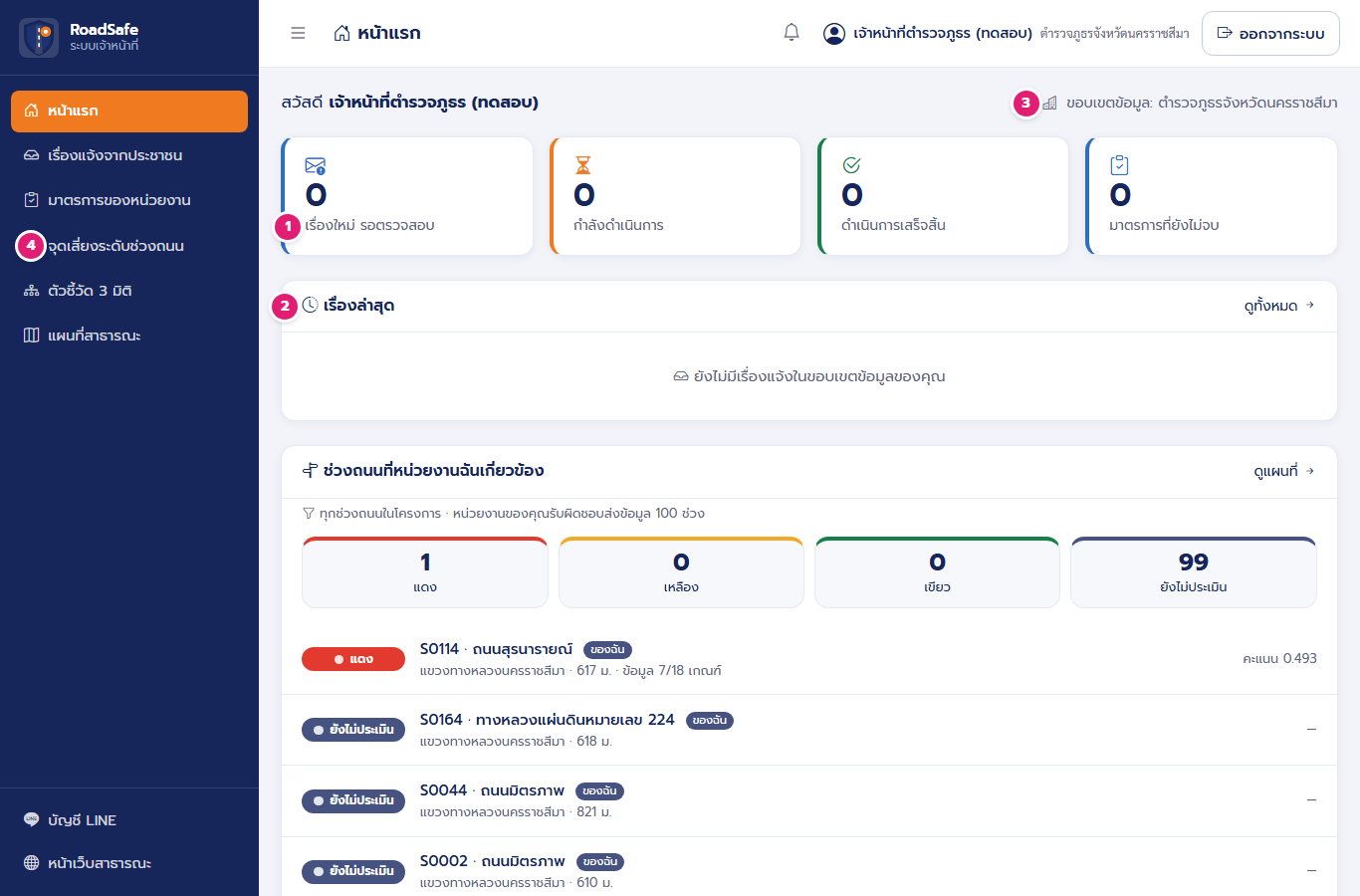 รูปที่ 6 — หน้าแรกของเจ้าหน้าที่ตำรวจ (บัญชีทดสอบ)
- 1 การ์ดตัวเลขของหน่วยงาน
- 2 เรื่องล่าสุด
- 3 ขอบเขตข้อมูล ที่ท่านเห็น
- 4 เมนู จุดเสี่ยงระดับช่วงถนน — แผนที่และหน้าช่วงถนน
- การ์ดตัวเลขด้านบน — เรื่องใหม่รอตรวจสอบ · กำลังดำเนินการ · ดำเนินการเสร็จสิ้น · มาตรการที่ยังไม่จบ — นับเฉพาะในขอบเขตหน่วยงานของท่าน (มุมขวาบนบอก "ขอบเขตข้อมูล")
- เรื่องล่าสุด — เรื่องแจ้งที่หน่วยงานของท่านรับผิดชอบ
- ช่วงถนนที่หน่วยงานฉันเกี่ยวข้อง — สรุปสีของช่วงถนนและรายการช่วงที่หน่วยงานของท่านต้องส่งข้อมูล
- เมนูซ้าย แสดงตามสิทธิ์ · กดไอคอนกระดิ่งมุมขวาบนเพื่อดูการแจ้งเตือน (หัวข้อ 8)
- มีอะไรใหม่ (ท้ายแถบเมนูซ้าย) — สรุปสิ่งที่เปลี่ยนในแต่ละรุ่น · หลังระบบอัปเดต จะมีหน้าต่างแจ้งขึ้นหนึ่งครั้ง อ่านแล้วกด เข้าใจแล้ว เพื่อปิด (หน้าต่างไม่ขึ้นอีกในเครื่องนั้น) · ป้าย ใหม่ ที่เมนูแสดง 3 วันทำการหลังอัปเดต
- คู่มือและคลิป (ท้ายแถบเมนูซ้าย) — คู่มือฉบับนี้และคลิปสอนใช้งาน
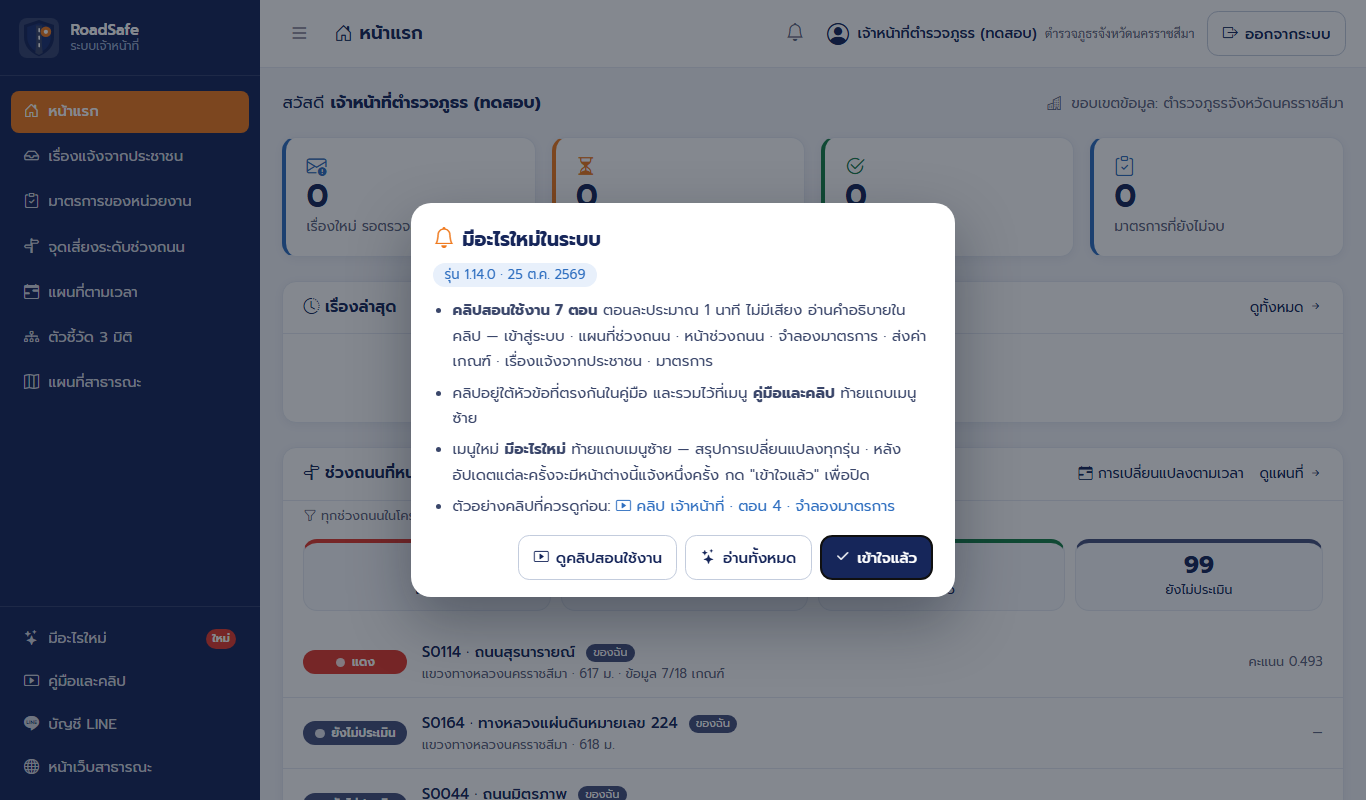 รูปที่ 6ก — หน้าต่าง "มีอะไรใหม่ในระบบ" หลังอัปเดต และเมนูมีอะไรใหม่พร้อมป้าย ใหม่ (ซ้ายล่าง)
4. แผนที่ช่วงถนน — หาช่วงที่ต้องทำงาน #
คลิป เจ้าหน้าที่ · ตอน 2 · หาช่วงถนนที่ต้องทำงาน · ประมาณ 1 นาทีครึ่ง · ไม่มีเสียง อ่านคำอธิบายในคลิป · กดปุ่มเต็มจอที่มุมคลิปเพื่อดูชัดขึ้น · คลิปทั้งหมด
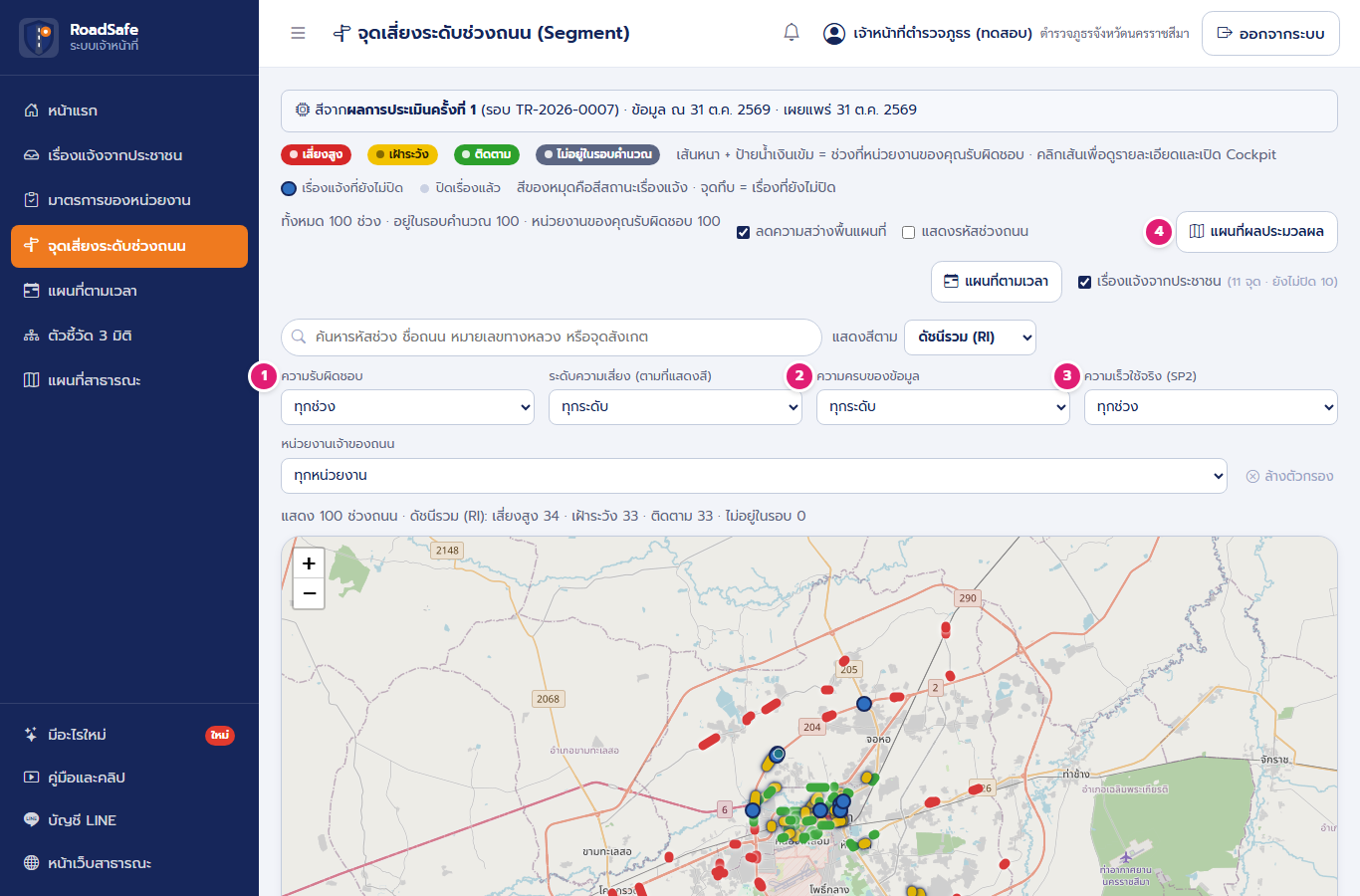 รูปที่ 7 — หน้าแผนที่ช่วงถนน (เมนู จุดเสี่ยงระดับช่วงถนน)
- 1 ตัวกรอง ความรับผิดชอบ
- 2 ตัวกรอง ความครบของข้อมูล
- 3 ตัวกรอง ความเร็วใช้จริง (SP2)
- 4 ปุ่ม แผนที่ผลประมวลผล (สีจากแบบจำลองรุ่นที่ 2)
- สีของเส้น มาจากผลการประเมินที่เผยแพร่ล่าสุด (ชุดเดียวกับแผนที่ผลประมวลผล) · แดง = เสี่ยงสูง · เหลือง = เฝ้าระวัง · เขียว = ติดตาม · สีเทา = ไม่อยู่ในรอบคำนวณ · แถบเหนือแผนที่บอกว่าเป็น ผลการประเมินครั้งที่เท่าไร รอบไหน เผยแพร่วันใด · ครั้งที่ 1 คือผลจากข้อมูลที่ทีมวิจัยเก็บ ครั้งต่อไปนับเมื่อแอดมินกลางเผยแพร่ผลใหม่ · ถ้ายังไม่มีผลที่เผยแพร่ เส้นเป็นสีเทาทั้งหมด
- ภาพนี้ปิด แสดงรหัสช่วงถนน ไว้เพื่อให้เห็นสีเส้นชัด — เปิดไว้จะเห็นป้ายรหัสบนทุกช่วง
- แสดงสีตาม (ข้างช่องค้นหา) — เลือกดูได้ 5 แบบ: ดัชนีรวม · S3 โอกาสเกิด · S3 ความรุนแรง · S4 โอกาสเกิด · S4 ความรุนแรง · ตัวกรอง ระดับความเสี่ยง และตารางด้านล่างคิดตามแบบที่เลือก · คลิกเส้นเห็นระดับครบทั้ง 5 แบบ
- เส้นหนาพร้อมป้ายรหัสเข้ม คือช่วงที่หน่วยงานของท่านรับผิดชอบส่งข้อมูล
- จุดวงกลม คือเรื่องที่ประชาชนแจ้ง — จุดทึบคือเรื่องที่ยังไม่ปิด
- ช่องค้นหา — พิมพ์รหัสช่วง ชื่อถนน หมายเลขทางหลวง หรือจุดสังเกต
- ตัวกรอง 4 ตัว กรองแผนที่และตารางพร้อมกัน:
- ความรับผิดชอบ — เฉพาะช่วงที่หน่วยงานของท่านต้องส่งข้อมูล
- ความครบของข้อมูล — ใช้หา "ช่วงที่ยังไม่ได้กรอก"
- ความเร็วใช้จริง (SP2) — ช่วงที่มีค่าแนะนำความเร็วจาก TomTom แล้ว
- หน่วยงานเจ้าของถนน
- คลิกเส้นถนนเพื่อดูสรุปและกด "เปิด Cockpit" · ตารางด้านล่างเรียงตามความเสี่ยงและลำดับความสำคัญ
4.1 แผนที่ตามเวลา — ช่วงไหนขยับขึ้นหรือลง #
เลือกเมนู แผนที่ตามเวลา ที่แถบเมนูซ้าย (ใต้ "จุดเสี่ยงระดับช่วงถนน") หรือลิงก์ การเปลี่ยนแปลงตามเวลา บนการ์ดช่วงถนนของหน้าแรก
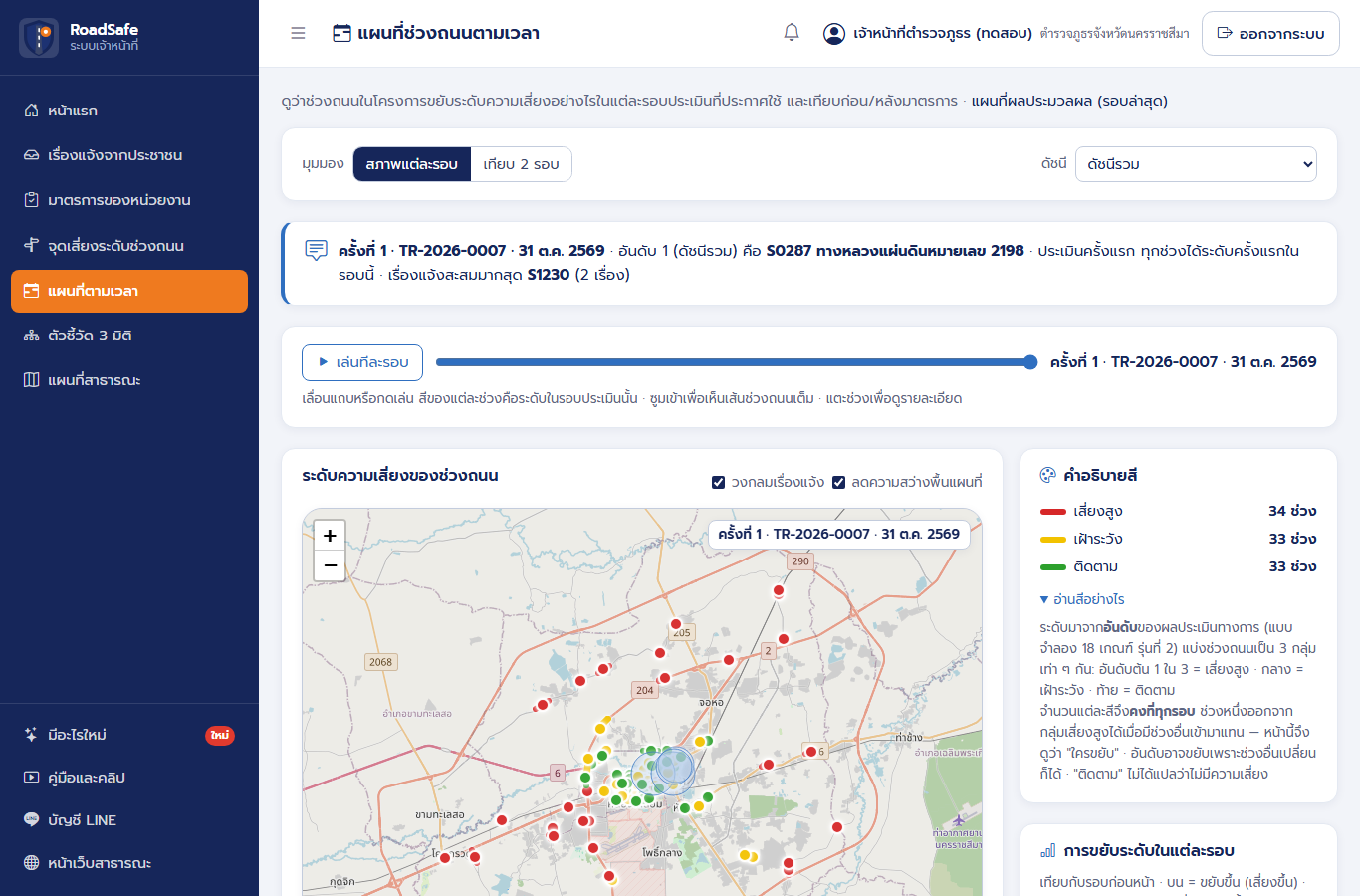 รูปที่ 7ก — แผนที่ช่วงถนนตามเวลา (ผลการประเมินครั้งที่ 1 · ดัชนีรวม)
- ครั้งที่ 0 — ยังไม่มีข้อมูล คือจุดเริ่มต้นทางซ้ายสุดของแถบ ทุกช่วงยังไม่ได้ประเมิน · ถัดมาคือ ครั้งที่ 1, 2, … ตามผลการประเมินที่เผยแพร่
- สภาพแต่ละรอบ — เลื่อนแถบหรือกด เล่นทีละรอบ สีของเส้นคือระดับในรอบประเมินที่ประกาศใช้ (เสี่ยงสูง · เฝ้าระวัง · ติดตาม)
- เทียบ 2 รอบ — เลือกรอบเริ่มและรอบสิ้นสุด เช่น ก่อนและหลังติดตั้งมาตรการ · แดง = ขยับขึ้นระดับ · เขียว = ขยับลงระดับ
- ระดับมาจากอันดับ แบ่งช่วงถนนเป็น 3 กลุ่มเท่า ๆ กันทุกรอบ จำนวนแต่ละสีจึงคงที่ — ให้ดูว่าช่วงไหนขยับ และช่วงที่อยู่กลุ่มเสี่ยงสูงต่อเนื่อง
- วงกลม คือจำนวนเรื่องที่ประชาชนแจ้งของช่วงนั้น · ตาราง "ช่วงที่เปลี่ยนระดับ" กดรหัสเพื่อซูมไปที่ช่วง และส่งออก CSV ได้
- ถ้ายังไม่มีรอบที่ประกาศใช้ หน้าจะแสดงเรื่องแจ้งรายเดือนแทน
5. Console Cockpit — อ่านสถานะช่วงถนน #
คลิป เจ้าหน้าที่ · ตอน 3 · อ่าน Console Cockpit · ประมาณ 1 นาทีครึ่ง · ไม่มีเสียง อ่านคำอธิบายในคลิป · กดปุ่มเต็มจอที่มุมคลิปเพื่อดูชัดขึ้น · คลิปทั้งหมด
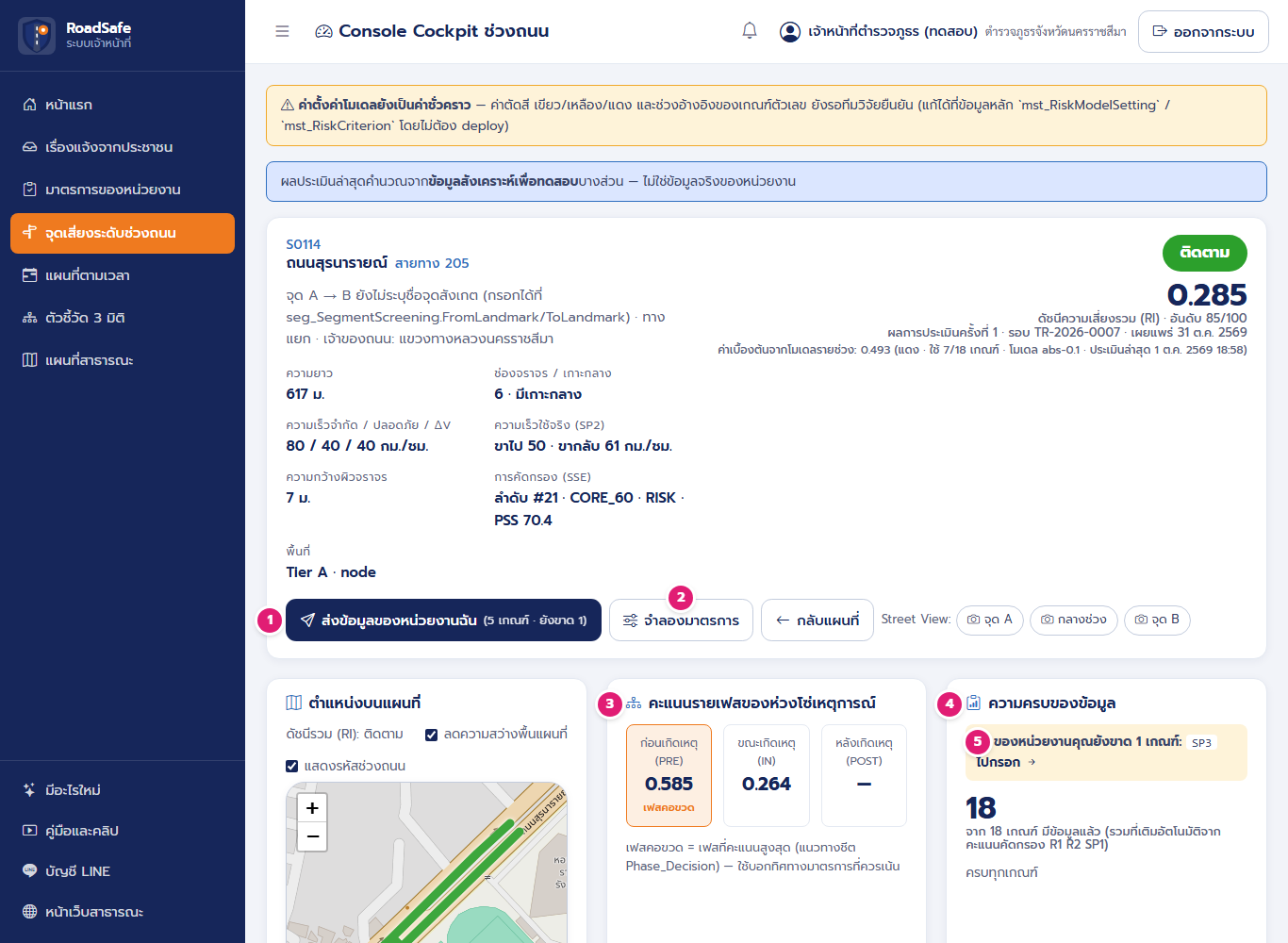 รูปที่ 8 — Console Cockpit ของช่วงถนน S0114
- 1 ส่งข้อมูลของหน่วยงานฉัน (หัวข้อ 6) — ท้ายปุ่มบอกจำนวนเกณฑ์ที่หน่วยงานท่านเป็นผู้ส่ง และที่ยังขาด เช่น "(5 เกณฑ์ · ยังขาด 1)"
- 2 จำลองมาตรการ (หัวข้อ 5.1)
- 3 คะแนนรายเฟส และระยะคอขวด
- 4 ความครบของข้อมูล — เกณฑ์ที่ยังไม่มีค่า
- 5 ของหน่วยงานคุณยังขาด — รหัสเกณฑ์ที่หน่วยงานท่านต้องไปกรอก พร้อมลิงก์ "ไปกรอก" (ขึ้นก่อนตัวเลขของทั้งช่วง)
กด "ส่งข้อมูลของหน่วยงานฉัน" เพื่อไปหน้าส่งค่าเกณฑ์ · กด "จำลองมาตรการ" เพื่อทดลองว่าถ้าทำมาตรการแล้วความเสี่ยงจะเปลี่ยนอย่างไร (หัวข้อ 5.1)
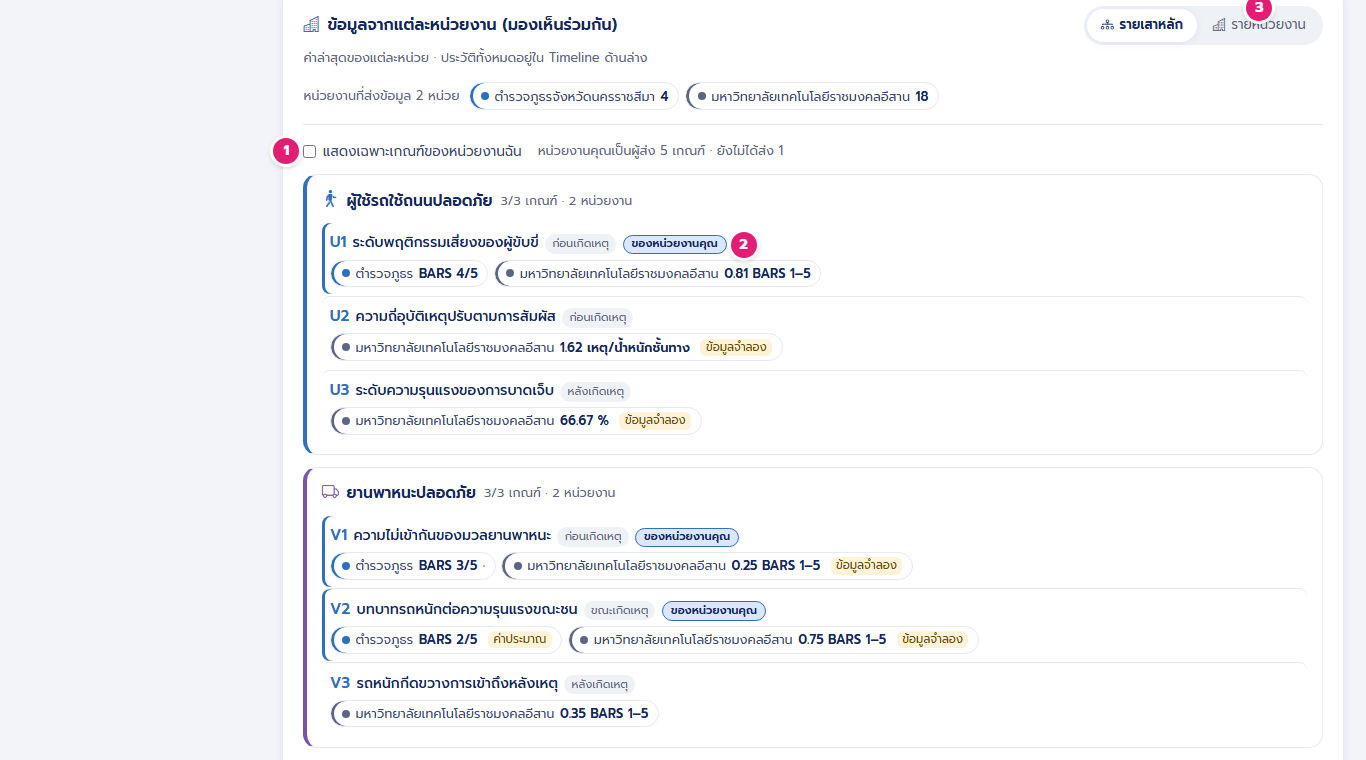 รูปที่ 8ก — ส่วน "ข้อมูลจากแต่ละหน่วยงาน" ของช่วง S0114 (บัญชีตำรวจ)
- 1 แสดงเฉพาะเกณฑ์ของหน่วยงานฉัน — ติ๊กแล้วเหลือเฉพาะแถวที่หน่วยงานท่านเป็นผู้ส่ง ระบบจำค่าไว้ในเครื่องของท่าน · ค่าตั้งต้นคือแสดงทั้งหมด และข้อมูลของหน่วยอื่นยังอยู่ครบ (เอาติ๊กออกก็กลับมา)
- 2 ป้าย ของหน่วยงานคุณ — เกณฑ์ที่หน่วยงานท่านเป็นผู้ส่ง · ป้ายเหลือง "ยังไม่ได้ส่ง" = ยังไม่มีค่าจากหน่วยงานท่าน
- 3 รายหน่วยงาน — มุมมองการ์ดแยกตามหน่วยงาน การ์ดของหน่วยงานท่านมีป้าย "หน่วยงานคุณ"
5.1 จำลองมาตรการ — ถ้าปรับค่าเกณฑ์ ความเสี่ยงจะเปลี่ยนอย่างไร #
คลิป เจ้าหน้าที่ · ตอน 4 · จำลองมาตรการ · ประมาณ 1 นาทีครึ่ง · ไม่มีเสียง อ่านคำอธิบายในคลิป · กดปุ่มเต็มจอที่มุมคลิปเพื่อดูชัดขึ้น · คลิปทั้งหมด
กดปุ่ม "จำลองมาตรการ" ในหน้าช่วงถนน เพื่อทดลองว่าถ้าหน่วยงานทำมาตรการบางอย่าง (เช่น เพิ่มแสงสว่าง ลดความเร็วจำกัด ตั้งจุดตรวจความเร็ว) คะแนน อันดับ และสีของช่วงนี้จะเปลี่ยนอย่างไร
ผลจำลอง ไม่ใช่ผลทางการ — ค่าที่ปรับในหน้านี้ไม่ถูกส่งเข้าระบบ และไม่เปลี่ยนสีบนแผนที่ · ถ้าจะให้ค่าเปลี่ยนจริง ต้องส่งค่าเกณฑ์ตามหัวข้อ 6 หลังทำมาตรการแล้ว
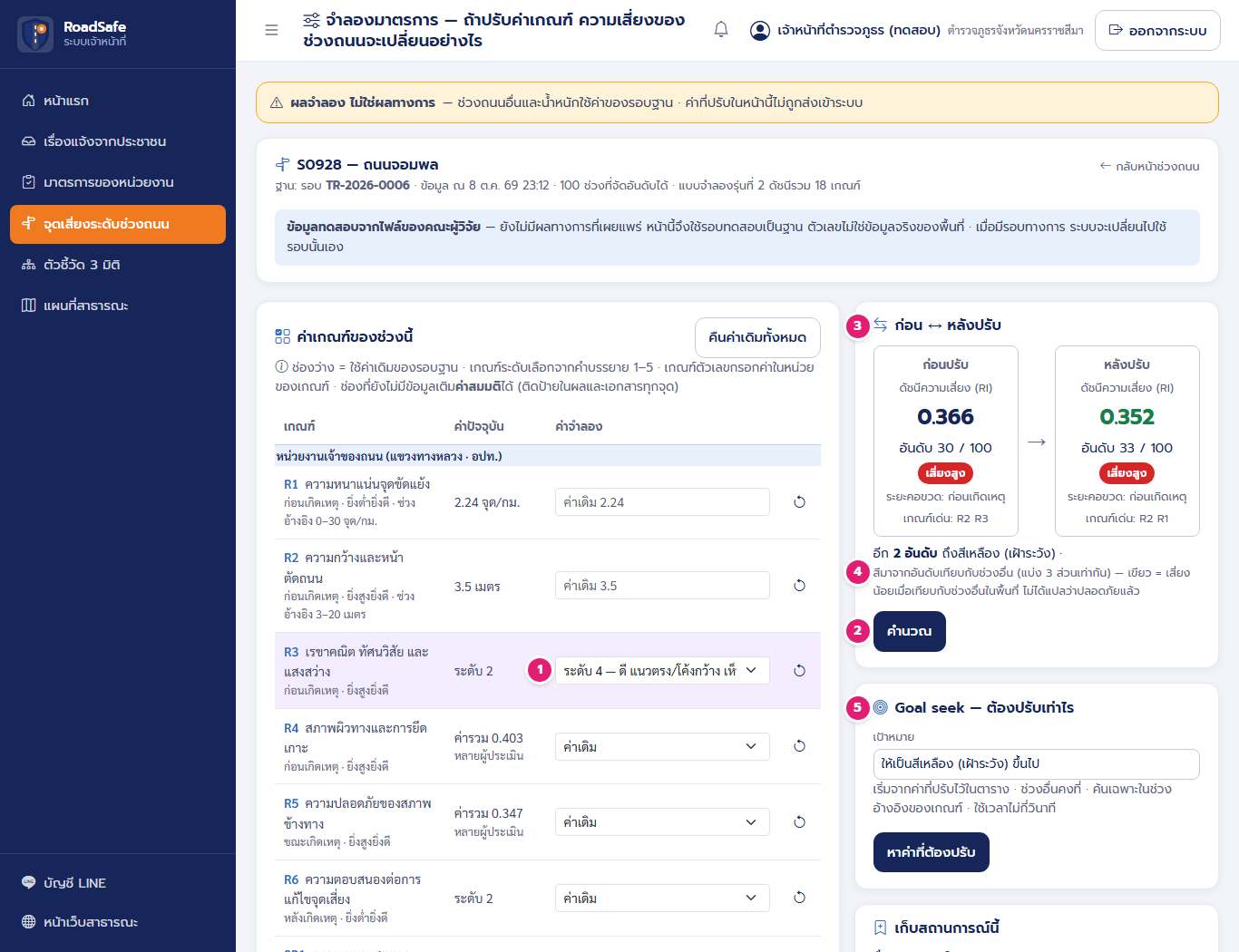 รูปที่ 9 — หน้าจำลองมาตรการ: ตารางเกณฑ์แบ่งตามหน่วยงาน (ซ้าย) และผลก่อน ↔ หลังปรับ (ขวา) · ฐานเป็นรอบทดสอบจากไฟล์ของคณะผู้วิจัย
- 1 เลือกค่าใหม่ของเกณฑ์ (ตัวอย่าง: R3 แสงสว่าง ระดับ 2 → 4) · แถวที่ปรับเป็นสีม่วง
- 2 ปุ่ม คำนวณ
- 3 ก่อน ↔ หลังปรับ — ดัชนีความเสี่ยง อันดับ สี ระยะคอขวด
- 4 อีกกี่อันดับถึงสีถัดไป
- 5 Goal seek — เลือกเป้าหมายแล้วกด "หาค่าที่ต้องปรับ"
- ในตาราง เลือกค่าใหม่ของเกณฑ์ที่มาตรการจะเปลี่ยน — เกณฑ์ระดับเลือกจากคำบรรยาย 1–5 · เกณฑ์ตัวเลขพิมพ์ค่าในหน่วยของเกณฑ์ · ช่องว่าง = ใช้ค่าเดิม
- กด "คำนวณ" — ดูดัชนีความเสี่ยง (RI) อันดับจาก 100 สี และระยะคอขวด ก่อนและหลังปรับ
- ช่วงที่ยังไม่มีข้อมูลบางเกณฑ์ เติมค่าสมมติได้ (มีป้าย "ค่าสมมติ" ในผลและเอกสารทุกจุด)
สีมาจากอันดับเทียบกับช่วงอื่น — ระบบเรียงช่วงถนนจากเสี่ยงมากไปน้อยแล้วแบ่ง 3 ส่วนเท่ากัน (แดง · เหลือง · เขียว) · คะแนนดีขึ้นแต่สียังไม่เปลี่ยนได้ ถ้าอันดับยังไม่ข้ามเส้นแบ่ง หน้าจอบอกว่า "อีกกี่อันดับถึงสีถัดไป" · สีเขียว = เสี่ยงน้อยเมื่อเทียบกับช่วงอื่น ไม่ได้แปลว่าปลอดภัยแล้ว
Goal seek — ต้องปรับเท่าไร: เลือกเป้าหมาย (สีเหลืองขึ้นไป หรือสีเขียว) แล้วกด "หาค่าที่ต้องปรับ" ระบบบอกทีละเกณฑ์ว่าต้องปรับถึงค่าใด หรือ "อย่างเดียวไม่พอ" และเสนอชุดที่ปรับน้อยที่สุด — กด "ใช้ชุดนี้ในการจำลอง" เพื่อใส่ค่าลงตาราง
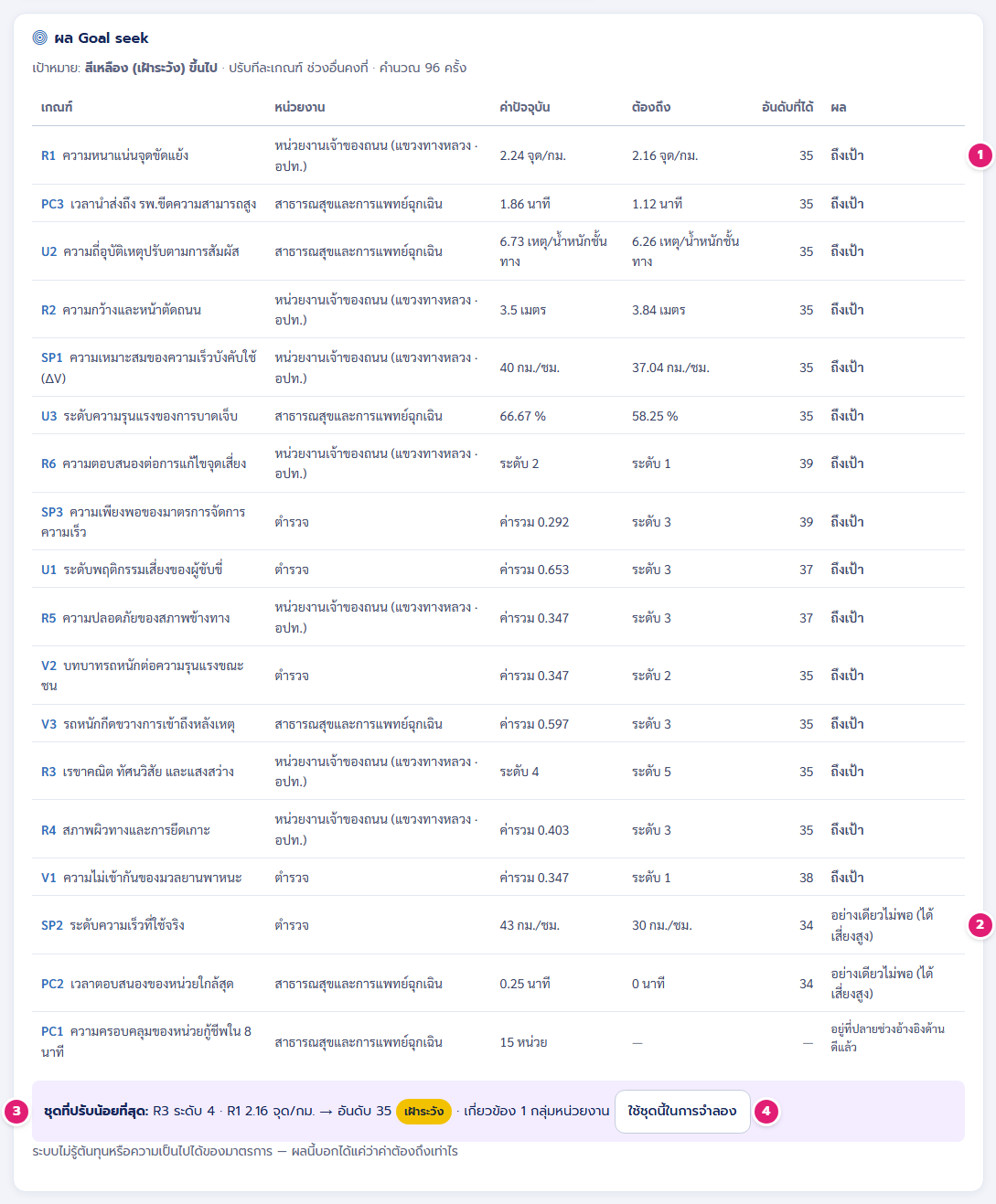 รูปที่ 10 — ผล Goal seek: ค่าที่แต่ละเกณฑ์ต้องถึง และชุดที่ปรับน้อยที่สุด
- 1 ถึงเป้า — ปรับเกณฑ์นี้อย่างเดียวพอ (คอลัมน์ "ต้องถึง" คือค่าที่ต้องได้)
- 2 อย่างเดียวไม่พอ
- 3 ชุดที่ปรับน้อยที่สุด
- 4 ปุ่ม ใช้ชุดนี้ในการจำลอง — ใส่ค่าลงตารางและคำนวณให้
ระบบไม่รู้ต้นทุนหรือความเป็นไปได้ของมาตรการ — ผลบอกได้แค่ว่าค่าต้องถึงเท่าไร ใช้ประกอบการหารือระหว่างหน่วยงาน
เก็บและเทียบสถานการณ์: ตั้งชื่อ (เช่น "ก. ไฟส่องสว่าง") แล้วกด "เก็บสถานการณ์" · ทุกหน่วยงานที่เปิดหน้าช่วงถนนได้เห็นสถานการณ์ของช่วงนั้น · ลบได้เฉพาะผู้สร้างและแอดมินกลาง · ติ๊กสถานการณ์ (สูงสุด 4) แล้วกด "เทียบที่เลือก" · พิมพ์ PDF และดาวน์โหลด CSV ได้ทั้งหน้าจำลองและหน้าเทียบ · สถานการณ์ที่ติดป้าย "รอบเก่า" = มีรอบคำนวณใหม่แล้ว กด "คำนวณใหม่กับรอบล่าสุด" (ค่าที่ปรับคงเดิม)
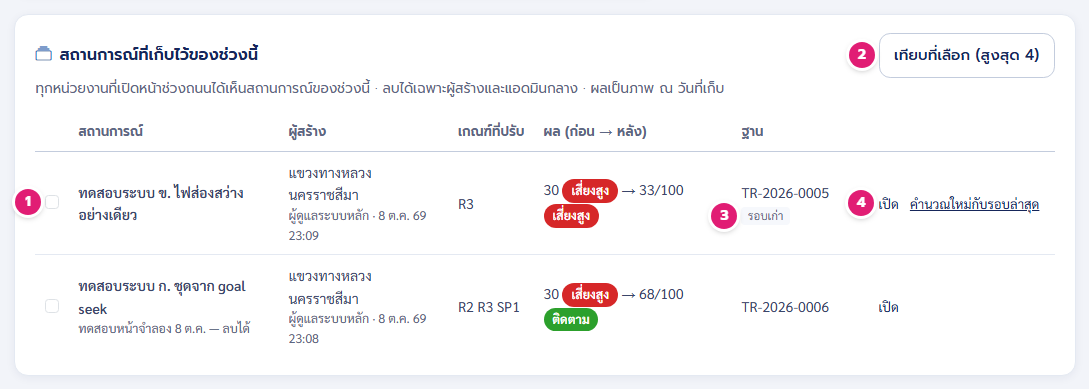 รูปที่ 11 — รายการสถานการณ์ที่เก็บไว้ของช่วงนี้
- 1 ติ๊กเลือกสถานการณ์ที่จะเทียบ (สูงสุด 4)
- 2 ปุ่ม เทียบที่เลือก
- 3 ป้าย รอบเก่า — กด "คำนวณใหม่กับรอบล่าสุด" ได้
- 4 เปิด — โหลดค่าของสถานการณ์กลับมาในตาราง
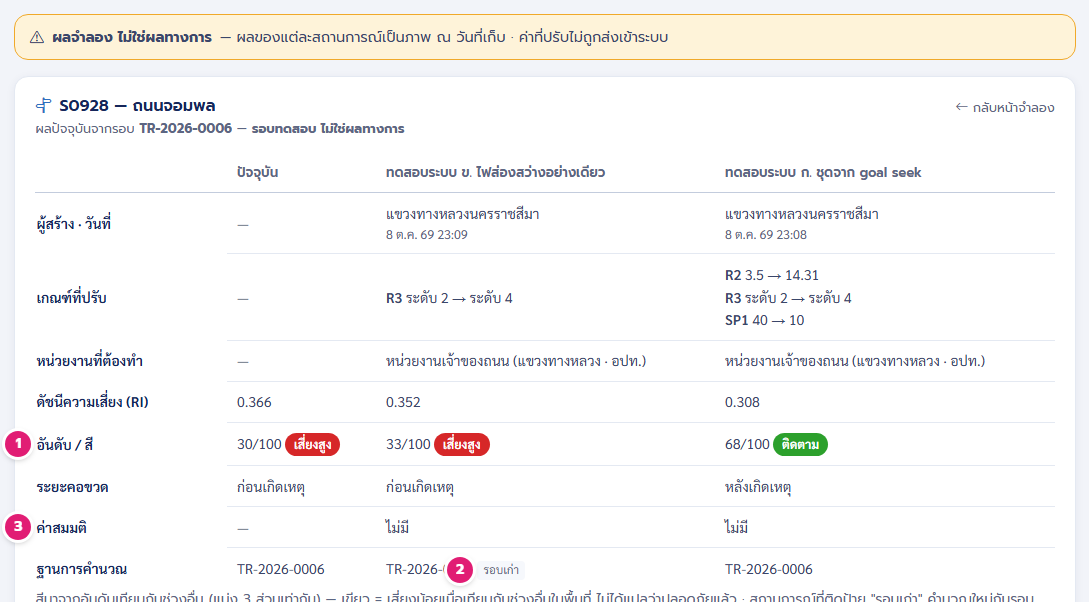 รูปที่ 12 — หน้าเทียบสถานการณ์ของช่วงเดียวกัน
- 1 อันดับ / สี ของแต่ละสถานการณ์เทียบกับปัจจุบัน
- 2 ป้าย รอบเก่า
- 3 แถว ค่าสมมติ — บอกว่าสถานการณ์ใดใช้ค่าสมมติ
5.2 ประวัติการประเมิน — ช่วงนี้ถูกประเมินมาแล้วกี่ครั้ง #
เลื่อนลงใต้การ์ด ผลประมวลผลความเสี่ยง ของหน้า Cockpit
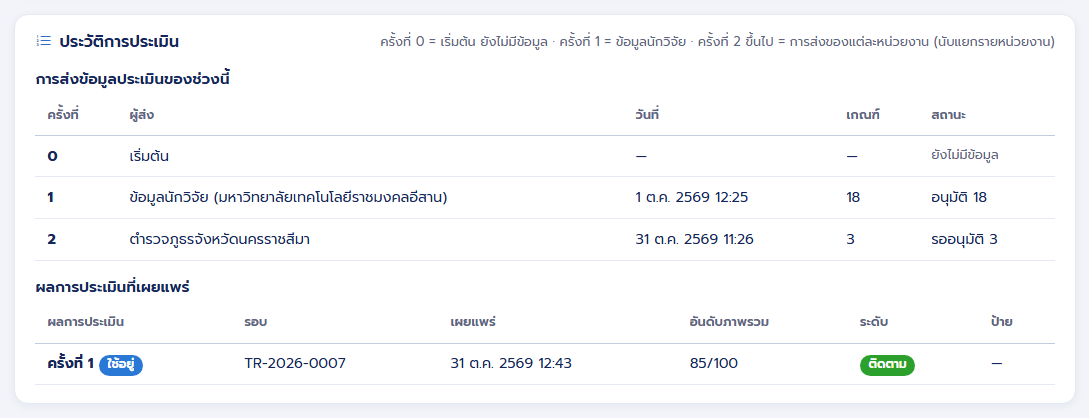 รูปที่ 8ข — การ์ดประวัติการประเมินของช่วง S0114 (ครั้งที่ 2 เป็นค่าที่ส่งทดสอบ รออนุมัติ)
- การส่งข้อมูลประเมินของช่วงนี้ — ครั้งที่ 0 = เริ่มต้น ยังไม่มีข้อมูล · ครั้งที่ 1 = ข้อมูลที่ทีมวิจัยเก็บ · ครั้งที่ 2 ขึ้นไป = การกดส่งข้อมูลของหน่วยงาน (นับแยกแต่ละหน่วยงาน เช่น ตำรวจครั้งที่ 2 กับแขวงทางหลวงครั้งที่ 2 เป็นคนละรายการ) · บอกจำนวนเกณฑ์ที่ส่งและสถานะ อนุมัติ / รออนุมัติ / ไม่อนุมัติ
- ผลการประเมินที่เผยแพร่ — อันดับภาพรวมและระดับของช่วงนี้ในผลการประเมินแต่ละครั้ง · "ใช้อยู่" = ผลที่แผนที่ใช้ตอนนี้ · ค่าที่ส่งแล้วยังรออนุมัติ หรืออนุมัติแล้วแต่ยังไม่มีการเผยแพร่ผลใหม่ จะยังไม่เปลี่ยนสีบนแผนที่
6. ส่งค่าเกณฑ์ของหน่วยงาน #
คลิป เจ้าหน้าที่ · ตอน 5 · ส่งค่าเกณฑ์ของหน่วยงาน · ประมาณ 1 นาที · ไม่มีเสียง อ่านคำอธิบายในคลิป · กดปุ่มเต็มจอที่มุมคลิปเพื่อดูชัดขึ้น · คลิปทั้งหมด
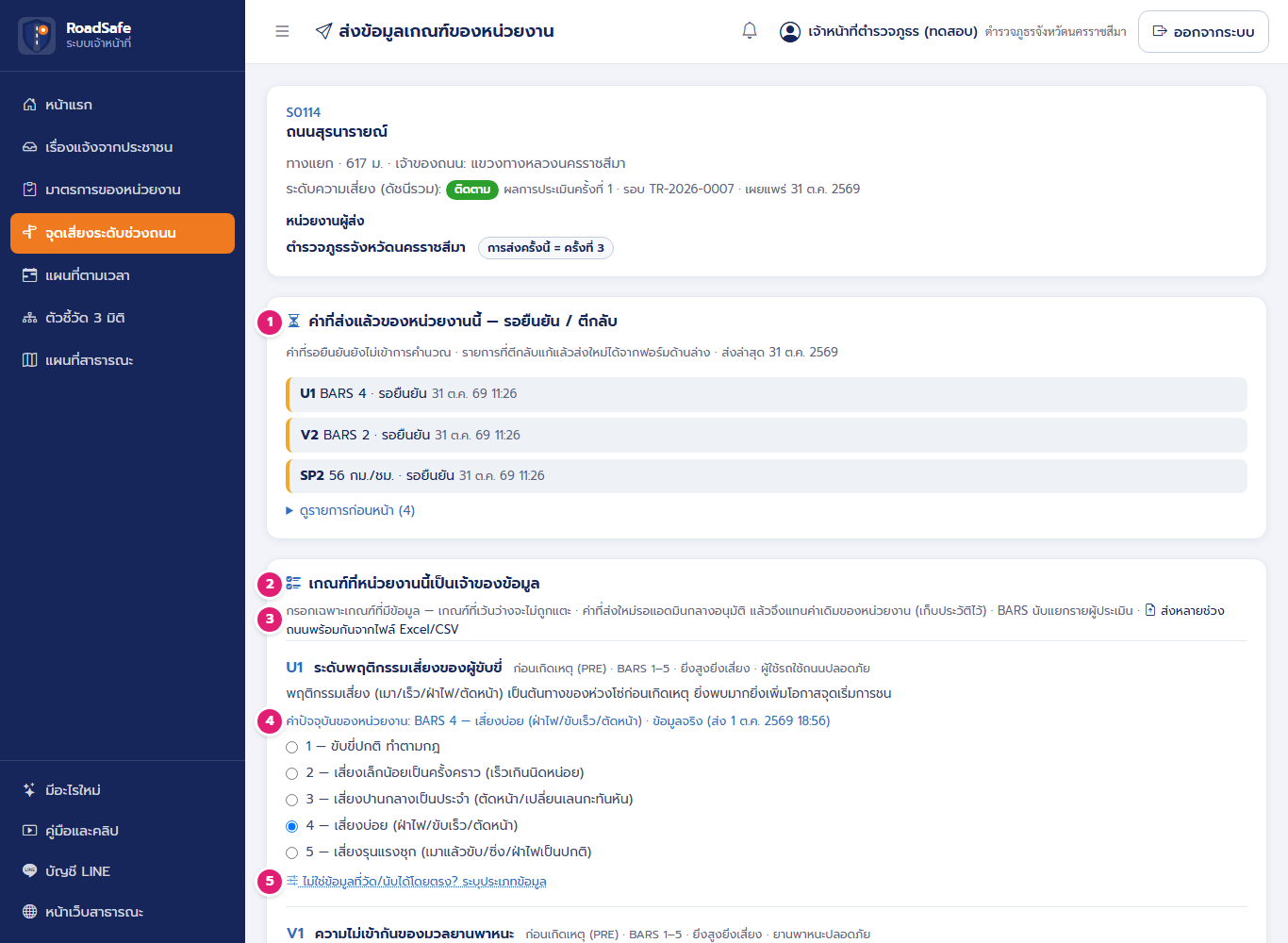 รูปที่ 13 — หน้าส่งข้อมูลเกณฑ์ของหน่วยงาน (เจ้าหน้าที่ตำรวจเห็นเฉพาะเกณฑ์ของตำรวจ)
- 1 ค่าที่ส่งแล้ว — รอยืนยัน / ตีกลับ พร้อมเหตุผลที่ตีกลับ (แสดงรายการของวันที่ส่งล่าสุดก่อน · กด "ดูรายการก่อนหน้า" เพื่อดูที่เหลือ)
- 2 เกณฑ์ที่หน่วยงานนี้เป็นเจ้าของข้อมูล
- 3 ส่งหลายช่วงถนนพร้อมกันจากไฟล์ Excel/CSV (หัวข้อ 6.2)
- 4 ค่าปัจจุบันของหน่วยงาน ของเกณฑ์นั้น
- 5 ลิงก์ "ระบุประเภทข้อมูล" — ใช้เฉพาะเมื่อค่าที่กรอกไม่ใช่ข้อมูลที่วัด/นับได้โดยตรง
- หน้าแสดงเฉพาะเกณฑ์ที่หน่วยงานของท่านเป็นเจ้าของ · ป้ายระดับความเสี่ยงที่หัวฟอร์มเป็นผลการประเมินครั้งล่าสุดที่เผยแพร่ ชุดเดียวกับสีบนแผนที่และ Cockpit
- เกณฑ์แบบระดับ (BARS 1–5) — เลือกระดับที่ตรงกับสภาพจริงตามคำอธิบายแต่ละระดับ (5 = เสี่ยงสุด) · อ่านคำอธิบายทุกครั้งเพื่อให้ต่างคนกรอกได้ตรงกัน
- เกณฑ์แบบค่าจริง — กรอกตัวเลขตามหน่วยที่กำกับ
- ทุกค่าถือเป็น "ข้อมูลจริง" โดยอัตโนมัติ — ถ้าค่าที่กรอกเป็นค่าคำนวณ ค่าประมาณ หรือยังไม่ได้ยืนยันหน้างาน ให้กดลิงก์ "ระบุประเภทข้อมูล" ใต้เกณฑ์นั้นแล้วเลือกประเภท (เกณฑ์ที่ค่าปัจจุบันไม่ใช่ข้อมูลจริง หรือเปิดจากปุ่มค่าแนะนำ SP2 จะเปิดช่องนี้ให้เอง)
- เกณฑ์ที่เว้นว่างจะไม่ถูกแตะ · ใส่วันที่สังเกตและหลักฐาน/ที่มาของค่า
- กด "ส่งเพื่อรออนุมัติ" — การกดส่งหนึ่งครั้งนับเป็นการประเมิน 1 ครั้งของหน่วยงานสำหรับช่วงนั้น (ข้างชื่อหน่วยงานบอก "การส่งครั้งนี้ = ครั้งที่ …" · ครั้งที่ 1 คือข้อมูลที่ทีมวิจัยเก็บ หน่วยงานเริ่มที่ครั้งที่ 2) · ค่าเข้าคิวอนุมัติของแอดมินกลาง ยังไม่เข้าการคำนวณจนกว่าจะอนุมัติ (ระหว่างรอใช้ค่าเดิม) · ถ้าถูกตีกลับ จะเห็นเหตุผลที่ส่วน 1 แล้วแก้ส่งใหม่ได้ · ค่าเดิมเก็บเป็นประวัติเสมอ
6.1 สำหรับตำรวจ — ยืนยันค่าความเร็วใช้จริง (SP2) #
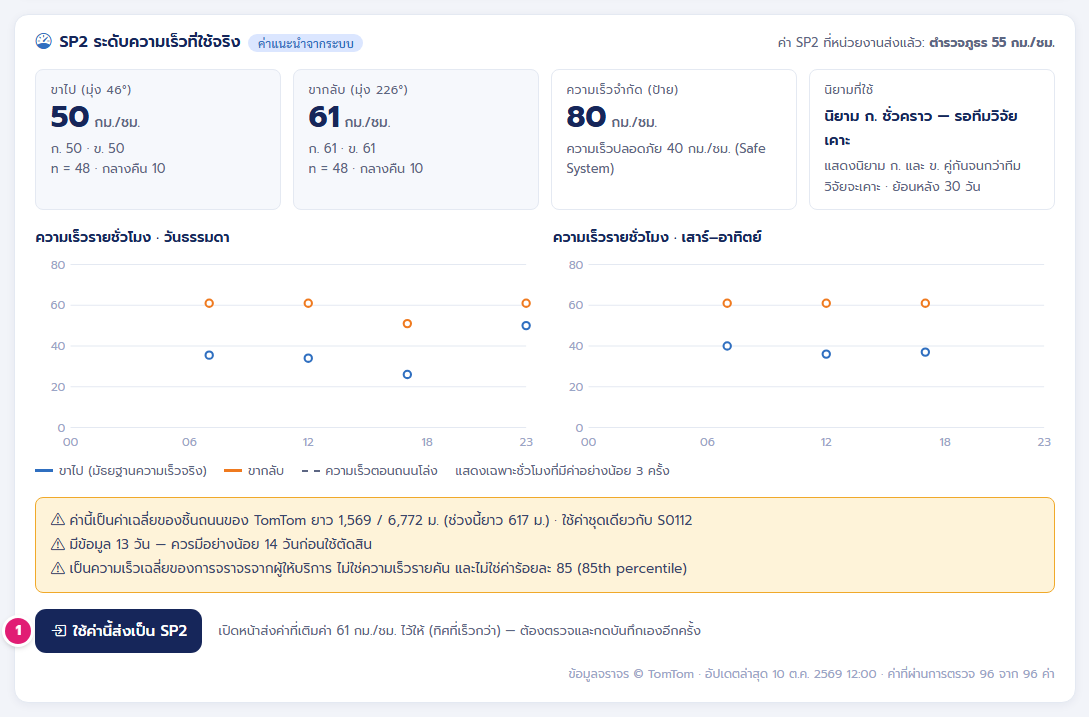 รูปที่ 14 — การ์ดความเร็วใช้จริงใน Cockpit พร้อมปุ่ม "ใช้ค่านี้ส่งเป็น SP2" (เห็นเฉพาะตำรวจ)
- 1 ปุ่ม ใช้ค่านี้ส่งเป็น SP2
ระบบเก็บความเร็วที่รถวิ่งจริงจาก TomTom วันละ 4 รอบ แล้วเสนอเป็น "ค่าแนะนำ" · กดปุ่ม "ใช้ค่านี้ส่งเป็น SP2" ระบบเปิดหน้าส่งค่าพร้อมเติมค่าและที่มาไว้ให้ · ค่าจะยังไม่เข้าการประเมินจนกว่าท่านตรวจแล้วกดบันทึกเอง · อ่านแถบเตือนสีเหลืองในการ์ดก่อนใช้ (ค่าเป็นค่าเฉลี่ยของชิ้นถนนที่ยาวกว่าช่วง · ข้อมูลยังไม่ครบ 14 วัน · ไม่ใช่ความเร็วรายคัน)
6.2 ส่งหลายช่วงถนนพร้อมกันจากไฟล์ — ใช้แม่แบบของหน่วยงาน #
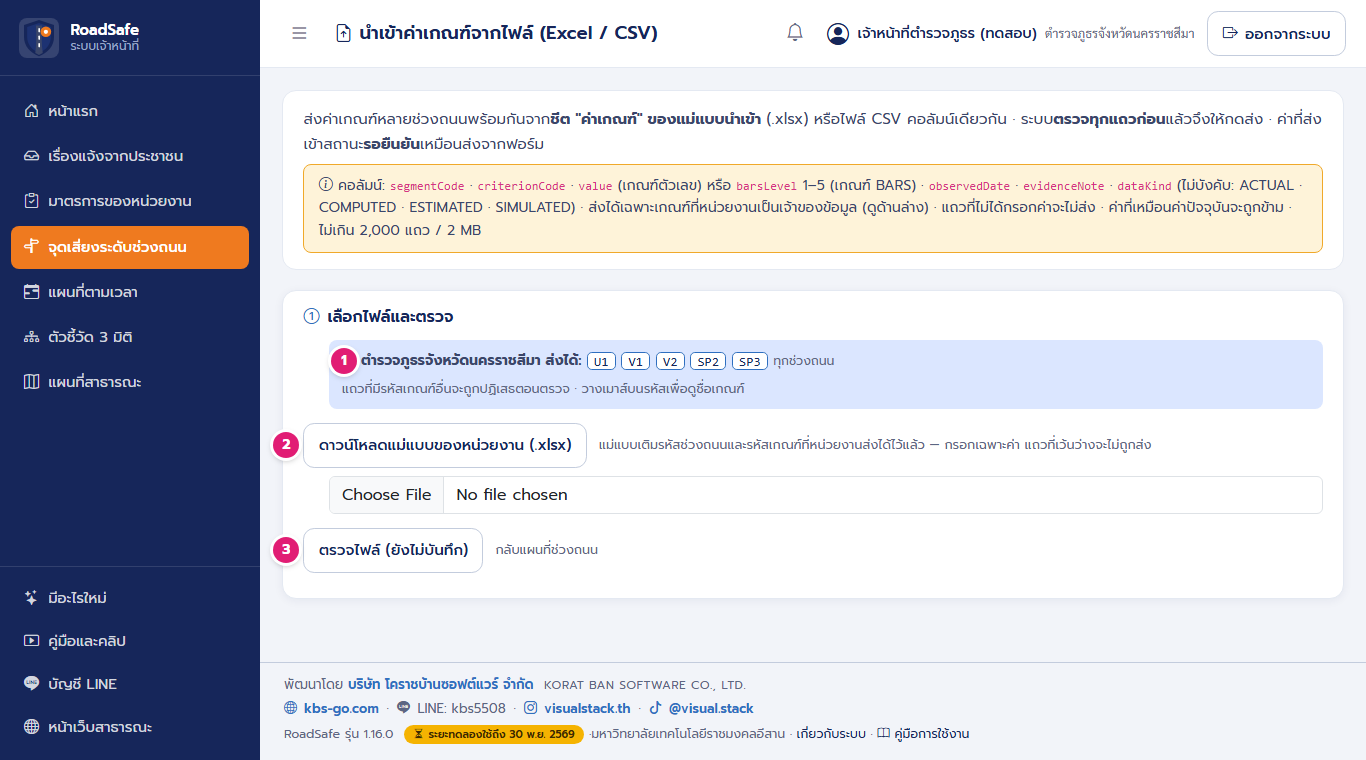 รูปที่ 14ก — หน้านำเข้าค่าเกณฑ์จากไฟล์ (บัญชีตำรวจ): บรรทัด "ส่งได้" บอกเกณฑ์ของหน่วยงาน · ปุ่มดาวน์โหลดแม่แบบ
- 1 หน่วยงานของคุณส่งได้: … — รหัสเกณฑ์ที่หน่วยงานท่านเป็นเจ้าของ (วางเมาส์ดูชื่อเกณฑ์) · เกณฑ์ของเจ้าของถนนส่งได้เฉพาะช่วงถนนที่หน่วยงานท่านเป็นเจ้าของ (ระบบบอกจำนวนช่วง)
- 2 ดาวน์โหลดแม่แบบของหน่วยงาน (.xlsx) — ไฟล์ Excel ที่เติม รหัสช่วงถนน × รหัสเกณฑ์ของหน่วยงานท่าน ไว้ครบแล้ว กรอกเฉพาะค่าในคอลัมน์
value (เกณฑ์ตัวเลข) หรือ barsLevel 1–5 (เกณฑ์ BARS) · ชีต "เกณฑ์ของหน่วยงาน" อธิบายทุกเกณฑ์และคำอธิบายระดับ BARS - 3 ตรวจไฟล์ (ยังไม่บันทึก) — ระบบตรวจทุกแถวก่อน · แถวที่ยังไม่ได้กรอกค่าจะขึ้นว่า "ว่าง" และไม่ถูกส่ง จึงไม่ต้องลบแถวที่ไม่ใช้ · แถวที่มีรหัสเกณฑ์อื่นจะขึ้น "ผิด" พร้อมเหตุผล
- กดดาวน์โหลดแม่แบบ → เปิดใน Excel → กรอกค่าเฉพาะแถวที่มีข้อมูล (ใส่วันที่สังเกตและที่มาของค่าถ้ามี) → บันทึก
- เลือกไฟล์ที่บันทึก → กด ตรวจไฟล์ → ดูสรุป พร้อมส่ง / ข้าม / ผิด / ไม่ได้กรอก
- กด ส่งรายการที่พร้อม … — ค่าเข้าคิวรอแอดมินกลางอนุมัติเหมือนส่งจากฟอร์ม (หัวข้อ 6)
ไฟล์ CSV คอลัมน์เดียวกันก็ใช้ได้ · ไม่เกิน 2,000 แถว / 2 MB
7. เรื่องแจ้งจากประชาชน #
คลิป เจ้าหน้าที่ · ตอน 6 · เรื่องแจ้งจากประชาชน · ประมาณ 1 นาทีครึ่ง · ไม่มีเสียง อ่านคำอธิบายในคลิป · กดปุ่มเต็มจอที่มุมคลิปเพื่อดูชัดขึ้น · คลิปทั้งหมด
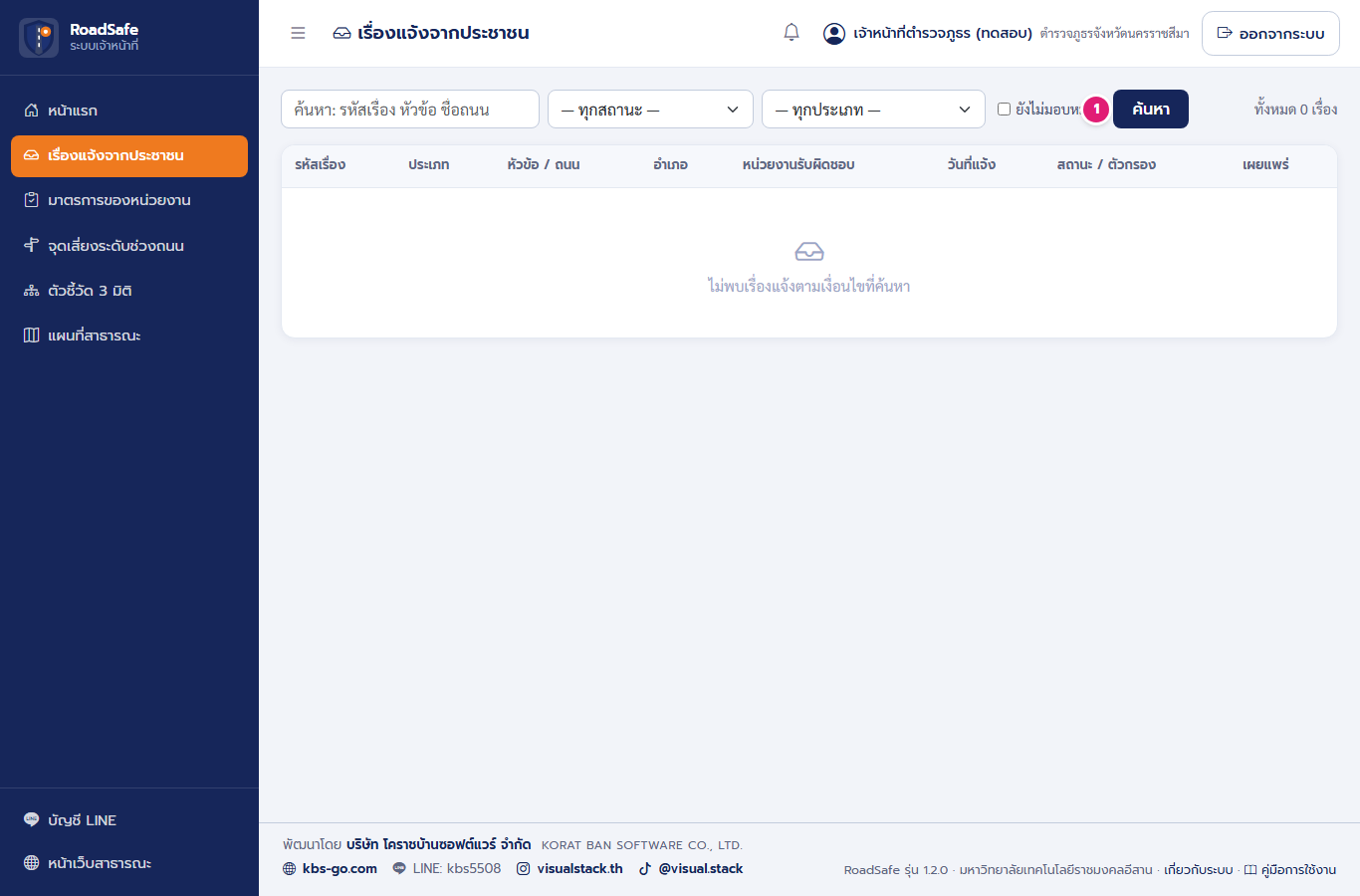 รูปที่ 15 — รายการเรื่องแจ้งของเจ้าหน้าที่ตำรวจ (บัญชีทดสอบ ยังไม่มีเรื่องที่มอบหมายให้ตำรวจ)
- รายการแสดงเฉพาะเรื่องที่หน่วยงานของท่านรับผิดชอบ · หัวหน้างานหรือผู้มีสิทธิ์ภาพรวมเห็นทุกเรื่อง
- ค้นด้วยรหัสเรื่อง หัวข้อ หรือชื่อถนน · กรองตามสถานะ ประเภท และ "ยังไม่มอบหมาย"
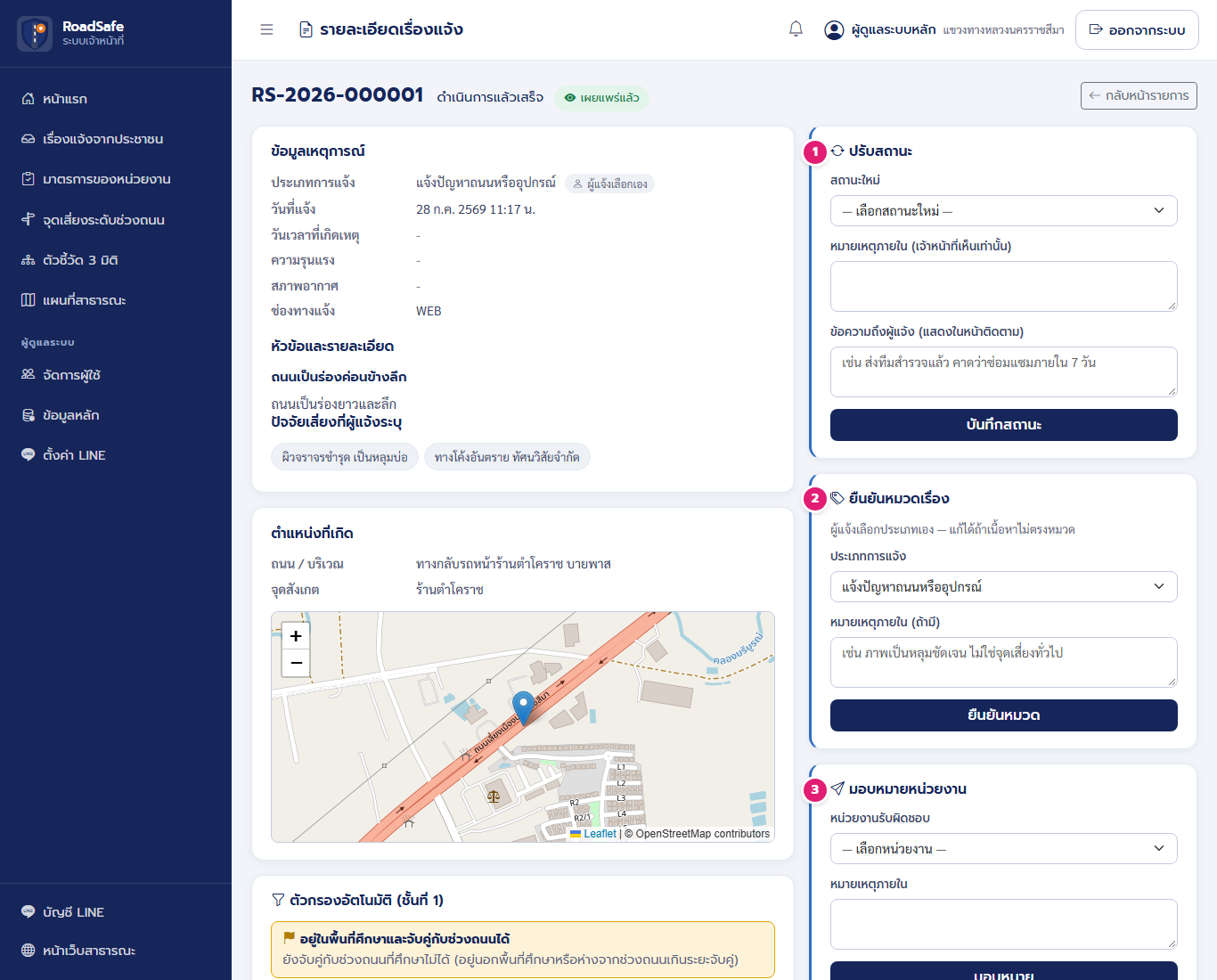 รูปที่ 16 — รายละเอียดเรื่องแจ้ง (ถ่ายด้วยบัญชีผู้ดูแลระบบ · ข้อมูลผู้แจ้งถูกซ่อน)
- 1 ปรับสถานะ และข้อความถึงผู้แจ้ง
- 2 ยืนยันหมวดเรื่อง
- 3 มอบหมายหน่วยงาน
- 4 การเผยแพร่บนแผนที่
ข้อมูลผู้แจ้งเป็นข้อมูลส่วนบุคคล — ใช้เพื่อติดต่อกลับในเรื่องนั้นเท่านั้น ห้ามคัดลอกออกนอกระบบ · การเปิดดูเรื่องของหน่วยงานอื่นถูกบันทึกไว้
8. มาตรการของหน่วยงาน #
คลิป เจ้าหน้าที่ · ตอน 7 · มาตรการของหน่วยงาน · ประมาณ 1 นาทีครึ่ง · ไม่มีเสียง อ่านคำอธิบายในคลิป · กดปุ่มเต็มจอที่มุมคลิปเพื่อดูชัดขึ้น · คลิปทั้งหมด
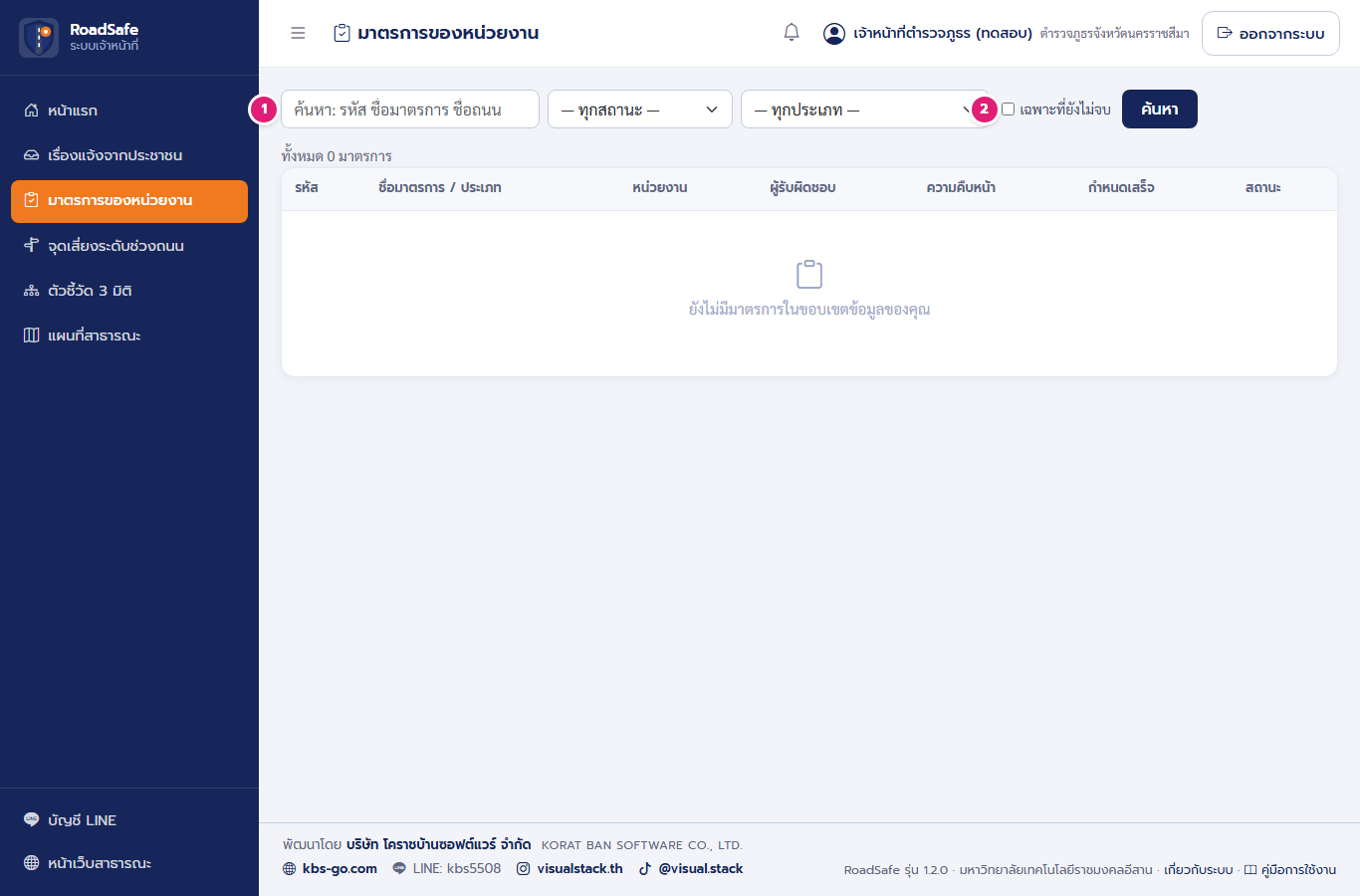 รูปที่ 17 — รายการมาตรการ
- 1 ค้นหาด้วยรหัส ชื่อมาตรการ หรือชื่อถนน · กรองสถานะและประเภท
- 2 เฉพาะที่ยังไม่จบ
บันทึกมาตรการใหม่ — กด "บันทึกมาตรการใหม่" ที่หน้ารายการ (ปุ่มนี้เห็นเฉพาะบัญชีที่มีสิทธิ์บันทึกมาตรการ)
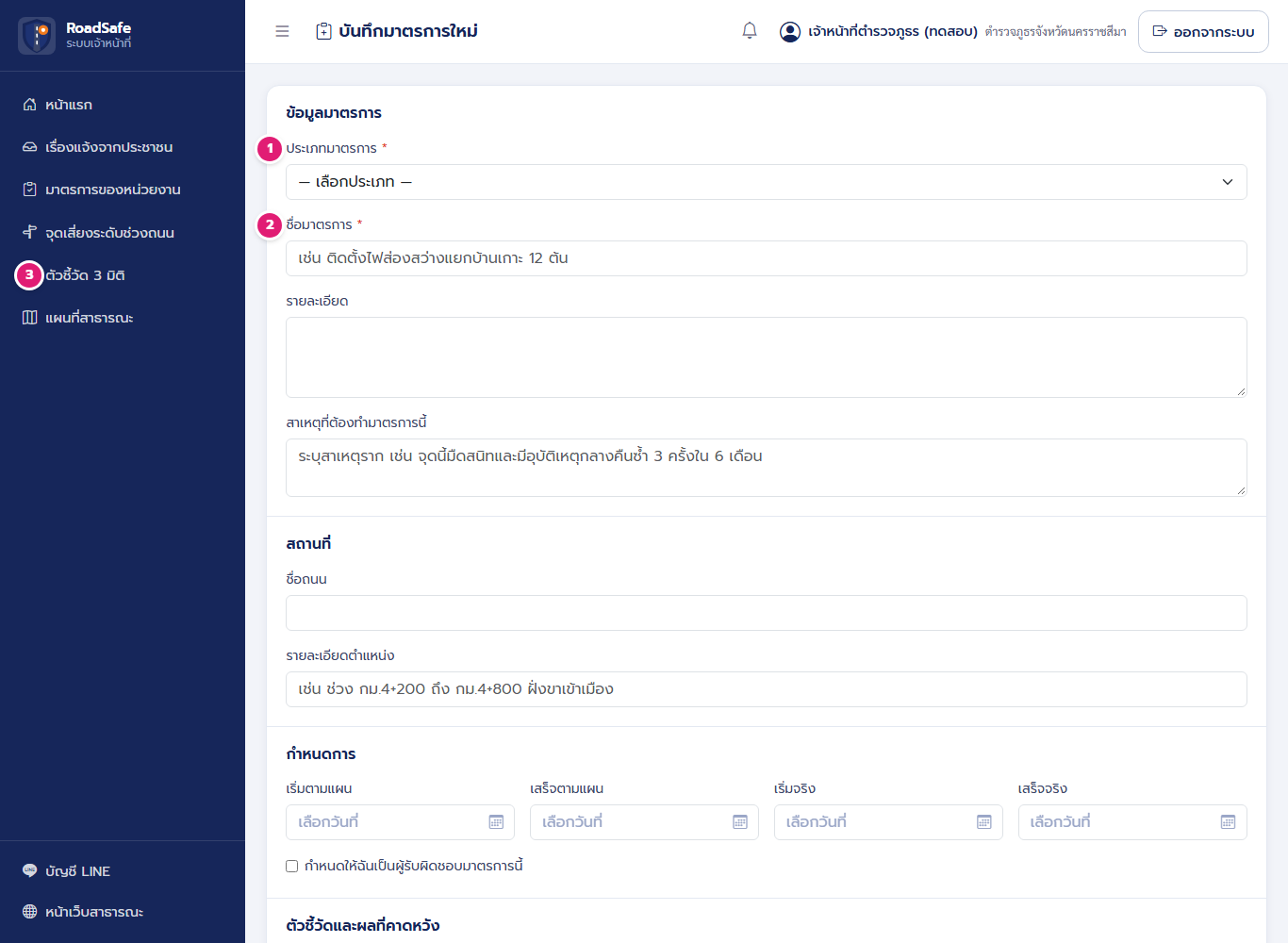 รูปที่ 18 — ฟอร์มบันทึกมาตรการใหม่
- 1 ประเภทมาตรการ
- 2 ชื่อมาตรการ
- 3 ตัวชี้วัดและผลคาดหวัง
กรอก ประเภทมาตรการ และ ชื่อมาตรการ (จำเป็น) · รายละเอียด · สาเหตุที่ต้องทำมาตรการ · สถานที่ · กำหนดการตามแผนและจริง · ตัวชี้วัดและผลคาดหวัง (เช่น จำนวนอุบัติเหตุกลางคืนในช่วงนี้ หน่วย ค่าเป้าหมาย) แล้วกดบันทึก
ติดตามและปรับความคืบหน้า
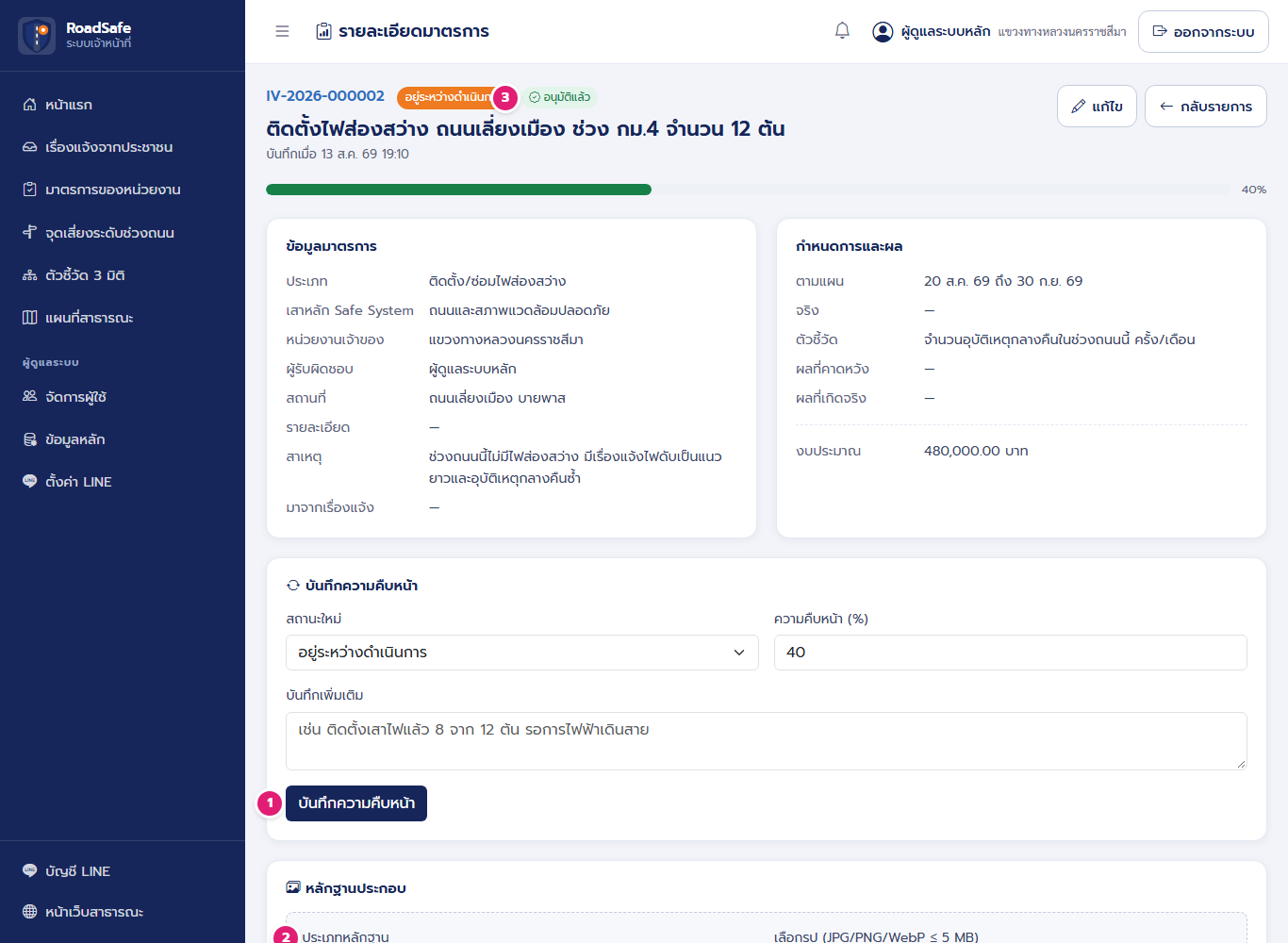 รูปที่ 19 — รายละเอียดมาตรการ (ถ่ายด้วยบัญชีผู้ดูแลระบบ)
- 1 บันทึกความคืบหน้า
- 2 หลักฐานประกอบ
- 3 อนุมัติ (หัวหน้างาน)
- บันทึกความคืบหน้า — เลือกสถานะใหม่ ใส่ร้อยละ และบันทึกเพิ่มเติม → เพิ่มรายการในไทม์ไลน์
- หลักฐานประกอบ — แนบภาพก่อน/หลังดำเนินการหรือเอกสาร (JPG/PNG/WebP ไม่เกิน 5 MB)
- อนุมัติ (หัวหน้างาน) — มาตรการที่อนุมัติแล้วมีป้าย "อนุมัติแล้ว" · การเผยแพร่ให้ประชาชนเห็นว่าแก้ไขแล้วต้องได้รับอนุมัติ
9. การแจ้งเตือน #
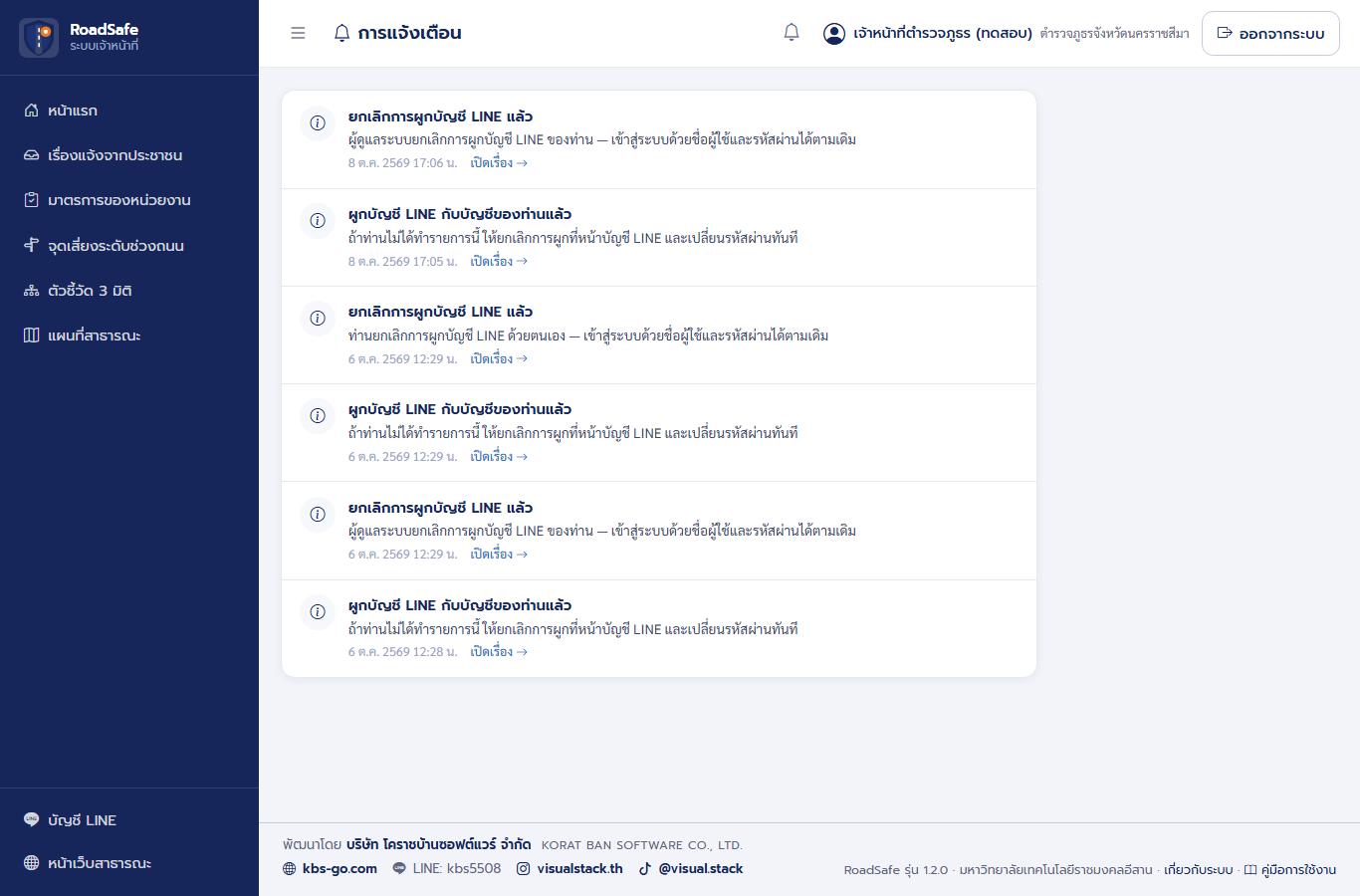 รูปที่ 20 — หน้าการแจ้งเตือน (ยังไม่มีรายการ)
ระบบแจ้งเตือนเมื่อมีเรื่องที่เกี่ยวข้องกับหน่วยงานของท่าน · คลิกการแจ้งเตือนเพื่อไปยังหน้าที่เกี่ยวข้อง
10. ตัวชี้วัด 3 มิติ #
เมนู ตัวชี้วัด 3 มิติ แสดงตัวชี้วัดมิติผลลัพธ์ กระบวนการ และความร่วมมือ และแท็บ สรุปสำหรับผู้บริหาร ที่พิมพ์หรือบันทึกเป็น PDF ได้ — ดูวิธีอ่านและวิธีพิมพ์ในคู่มือสำหรับผู้บริหารและผู้ดูแลข้อมูล (หัวข้อ 6)
11. ข้อควรปฏิบัติ #
- ส่งค่าเกณฑ์จากข้อมูลจริงเท่านั้น ใส่ที่มาทุกครั้ง · ถ้าไม่แน่ใจให้เว้นไว้ดีกว่าเดา
- ทบทวนค่าของหน่วยงานตามรอบที่คณะทำงานกำหนด — ระบบวัด "ความสดของข้อมูล" ไว้
- ถ้าเห็นว่าหน่วยงานอื่นประเมินเกณฑ์เดียวกันต่างจากท่านมาก ให้แจ้งผู้ดูแลข้อมูลของหน่วยงานเพื่อนำเข้าหารือ — ไม่ต้องแก้ค่าของตนให้ตรงกัน
- ออกจากระบบทุกครั้งเมื่อใช้เครื่องร่วมกับผู้อื่น