ตัวเลขในภาพเป็นข้อมูลช่วงทดสอบระบบ ซึ่งยังไม่มีหน่วยงานใดส่งข้อมูลจริง — ใช้ดูวิธีอ่าน ไม่ใช่ผลการดำเนินงาน · ภาพถ่ายด้วยบัญชีทดสอบของผู้บริหาร (ภาพการใช้งานระบบถ่ายด้วยบัญชีผู้ดูแลข้อมูล) · หมายเลขสีชมพูตรงกับคำอธิบายใต้ภาพ
1. ใครใช้คู่มือนี้ #
ผู้บริหารและผู้ดูแลข้อมูลเห็นข้อมูลภาพรวมข้ามหน่วยงาน · การเข้าสู่ระบบและการใช้แผนที่/Cockpit ดูคู่มือเจ้าหน้าที่หัวข้อ 2 · 4 · 5
2. ตัวชี้วัด 3 มิติ — หลักการอ่าน #
เมนู ตัวชี้วัด 3 มิติ มีแท็บ ผลลัพธ์ · กระบวนการ · ความร่วมมือ ตามข้อเสนอโครงการ · ต่อด้วยแท็บ สรุปสำหรับผู้บริหาร (หัวข้อ 6) · ผู้ดูแลข้อมูลเห็นแท็บ การใช้งานระบบ เพิ่มอีกแท็บ (หัวข้อ 7)
- ตัวเลขทุกตัวคำนวณสดทุกครั้งที่เปิดหน้า (บอกเวลาคำนวณไว้ใต้คำนำ)
- แต่ละมิติแบ่งเป็น "คำนวณจากข้อมูลในระบบ" และ "รอข้อมูลจากหน่วยงาน" — การ์ดสีเทาไม่มีตัวเลขโดยเจตนา บอกว่าต้องได้ข้อมูลอะไรจากใครก่อน
- ไม่มีค่าเป้าหมายบนหน้าจอ — คณะทำงานเป็นผู้กำหนดเป้า
- ตัวเลขที่คำนวณจากจำนวนน้อยมาก (เช่น มัธยฐานจาก 2 เรื่อง) ยังไม่มีความหมายทางสถิติ ให้ดูจำนวนที่ใช้คำนวณกำกับเสมอ
3. มิติผลลัพธ์ — ความเสี่ยงลดลงหรือไม่ #
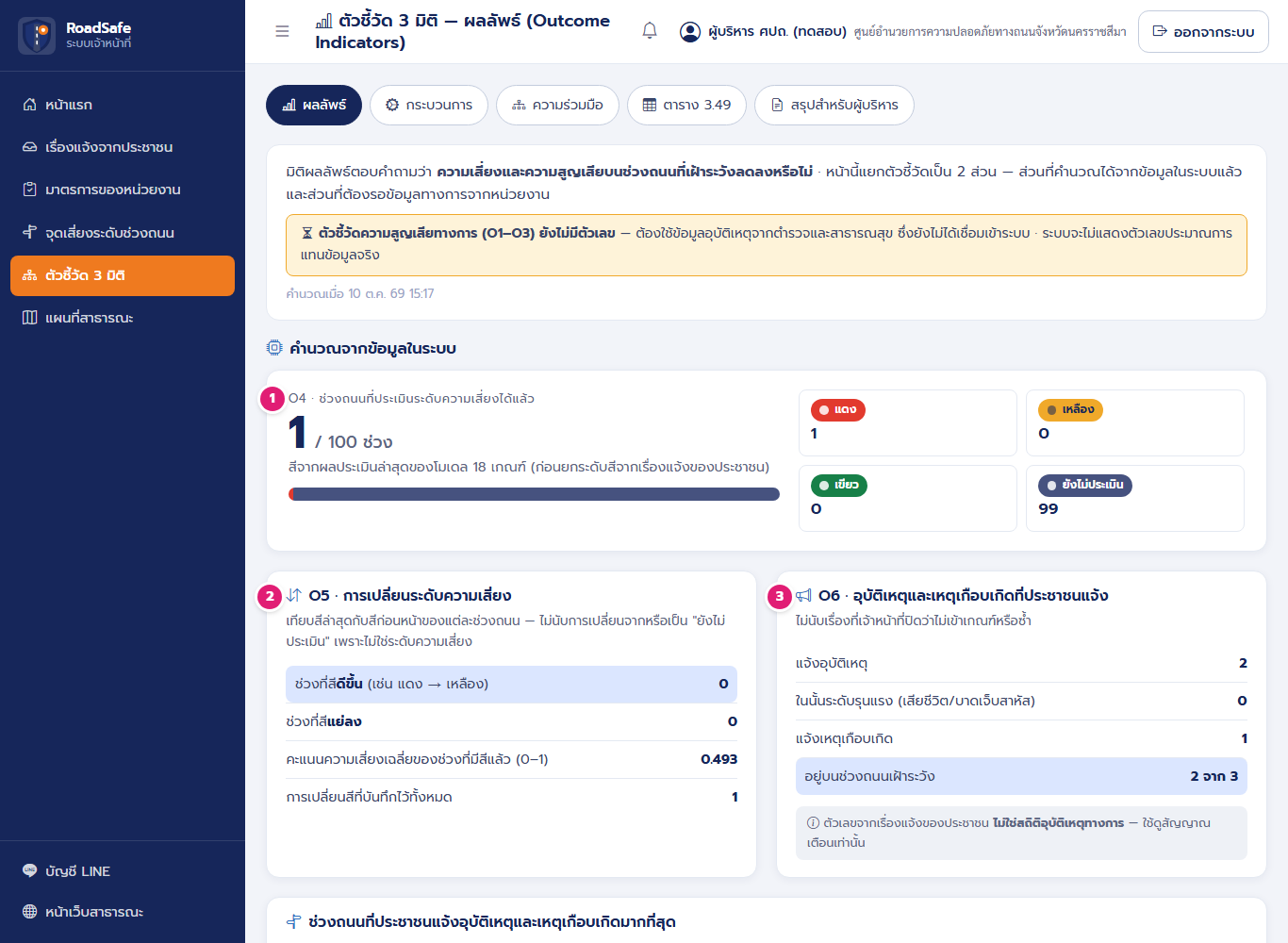 รูปที่ 1 — แท็บผลลัพธ์
- 1 O4 ช่วงถนนที่ประเมินได้
- 2 O5 ช่วงที่สีดีขึ้น/แย่ลง
- 3 O6 เหตุที่ประชาชนแจ้ง
4. มิติกระบวนการ — หน่วยงานตอบสนองเร็วและครบแค่ไหน #
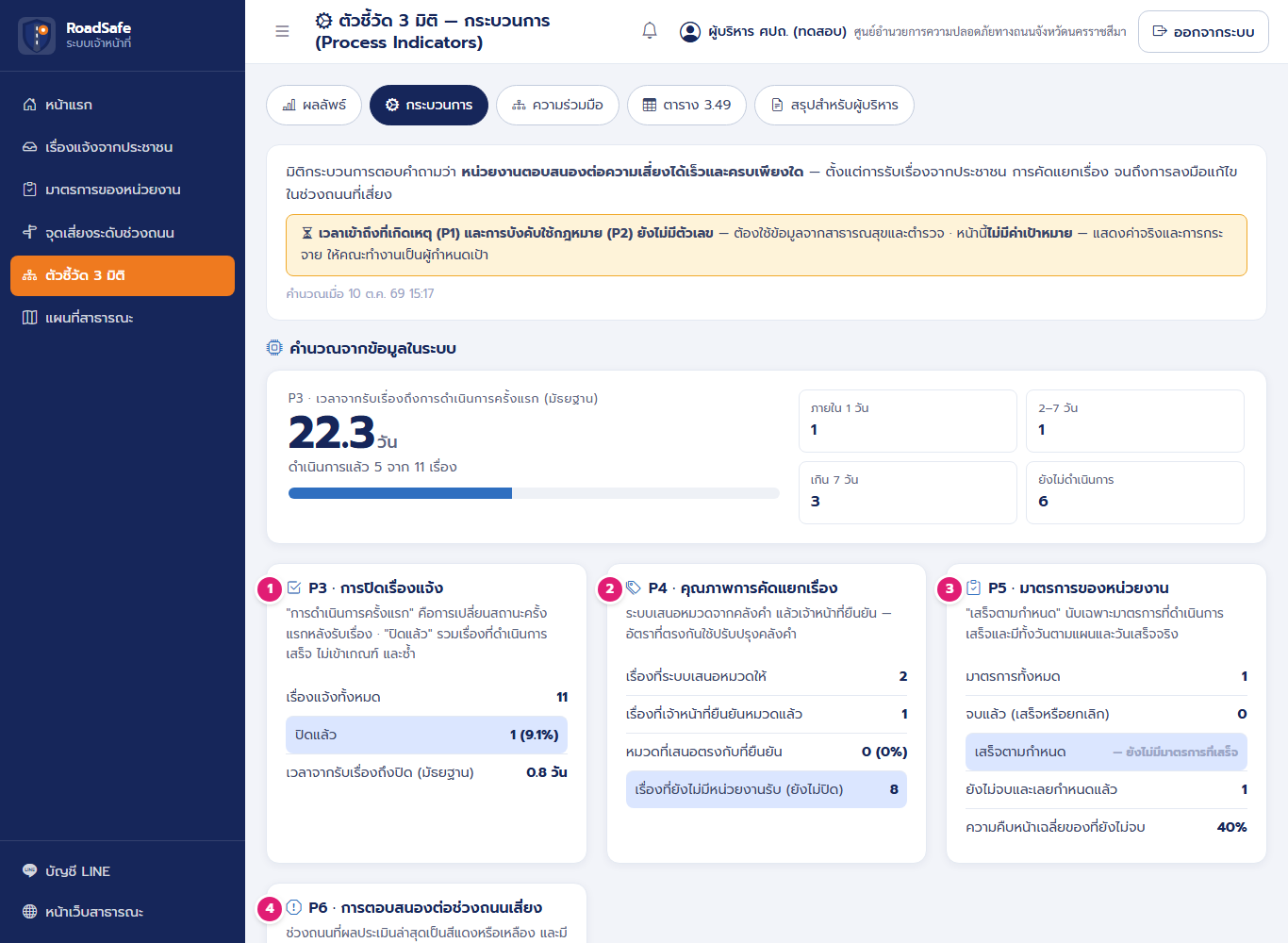 รูปที่ 2 — แท็บกระบวนการ
- 1 P3 เวลาถึงการดำเนินการครั้งแรก
- 2 P4 คุณภาพการคัดแยกเรื่อง
- 3 P5 มาตรการ
- 4 P6 การตอบสนองต่อช่วงถนนเสี่ยง
5. มิติความร่วมมือ — หน่วยงานทำงานร่วมกันจริงไหม #
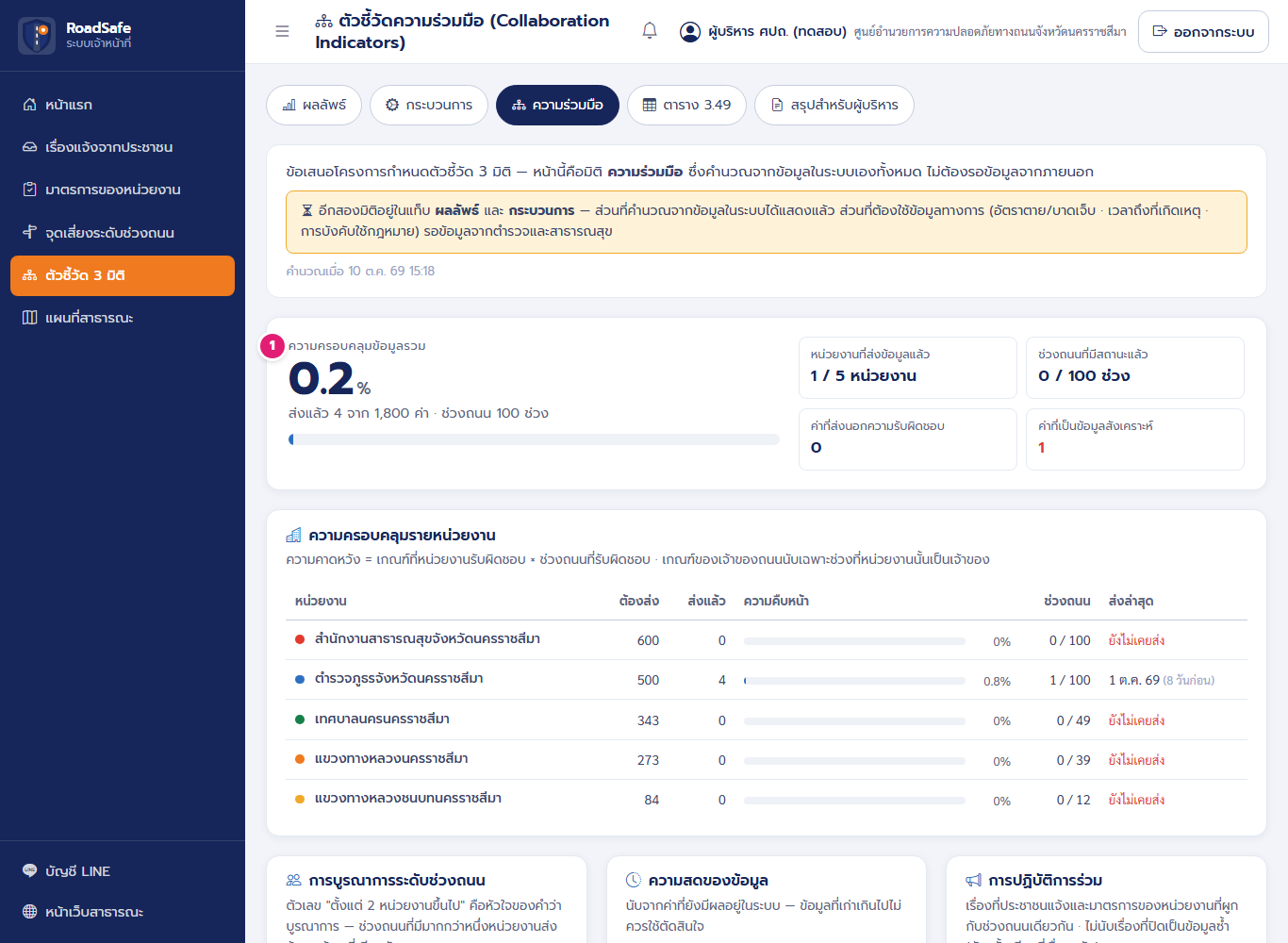 รูปที่ 3 — แท็บความร่วมมือ
6. รายงานสรุปสำหรับผู้บริหาร/ศปถ. — พิมพ์เข้าประชุม #
แท็บ สรุปสำหรับผู้บริหาร รวมตัวเลขสำคัญของทั้ง 3 มิติไว้หน้าเดียว — ตัวเลขชุดเดียวกับแท็บอื่น จึงอ้างอิงข้ามกันได้
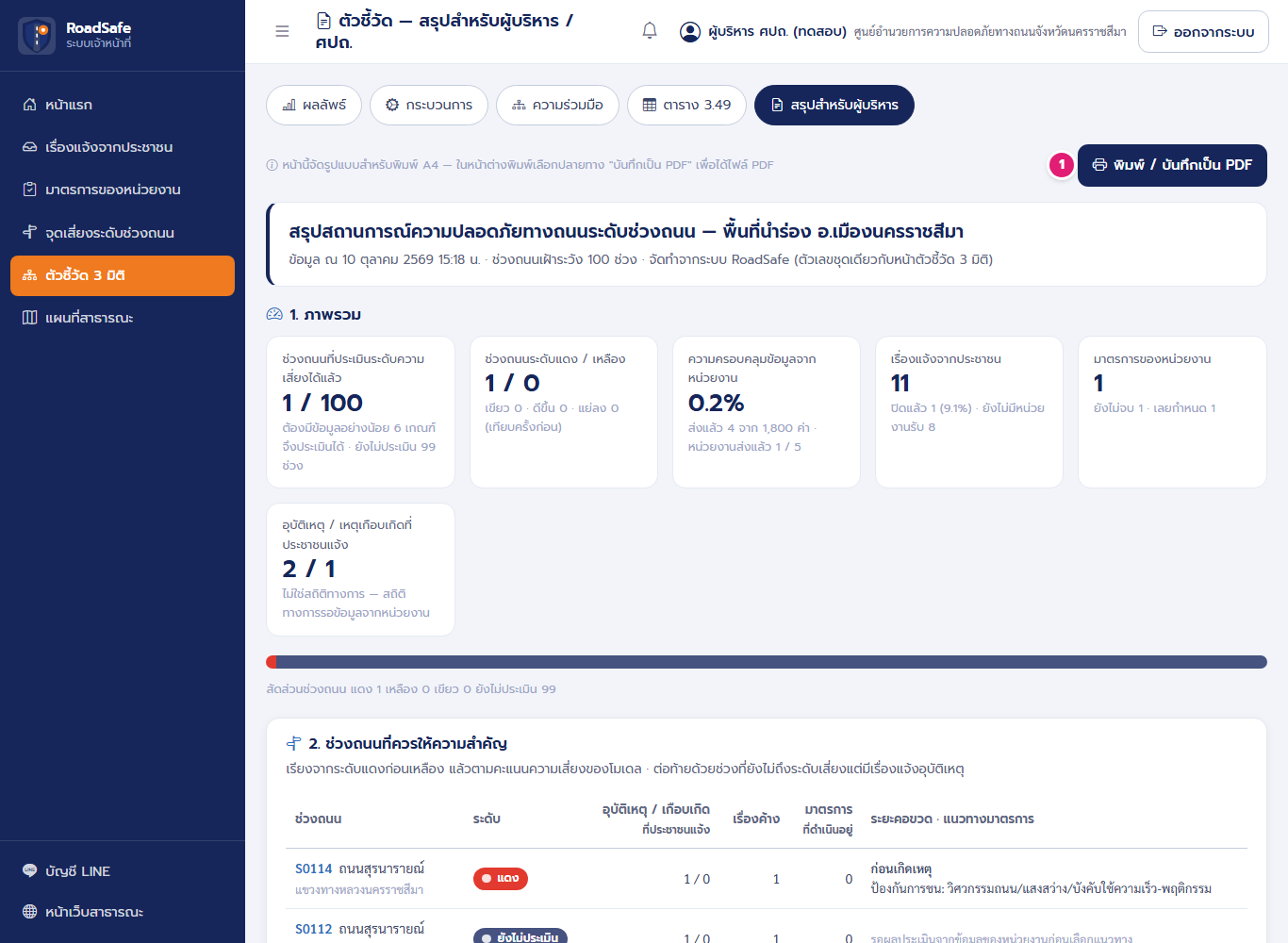 รูปที่ 4 — รายงานสรุปสำหรับผู้บริหารบนหน้าจอ
- 1 ปุ่ม พิมพ์ / บันทึกเป็น PDF
พิมพ์หรือบันทึกเป็น PDF: กดปุ่ม พิมพ์ / บันทึกเป็น PDF มุมขวาบน → ในหน้าต่างพิมพ์เลือกเครื่องพิมพ์ หรือเลือกปลายทาง "บันทึกเป็น PDF" (Microsoft Print to PDF / Save as PDF) → กระดาษ A4 · ระบบตัดเมนูและปุ่มออกให้เอง · ท้ายเอกสารมีวันเวลาที่ดึงข้อมูล เพื่อให้รู้ว่าเป็นข้อมูล ณ เวลาใด
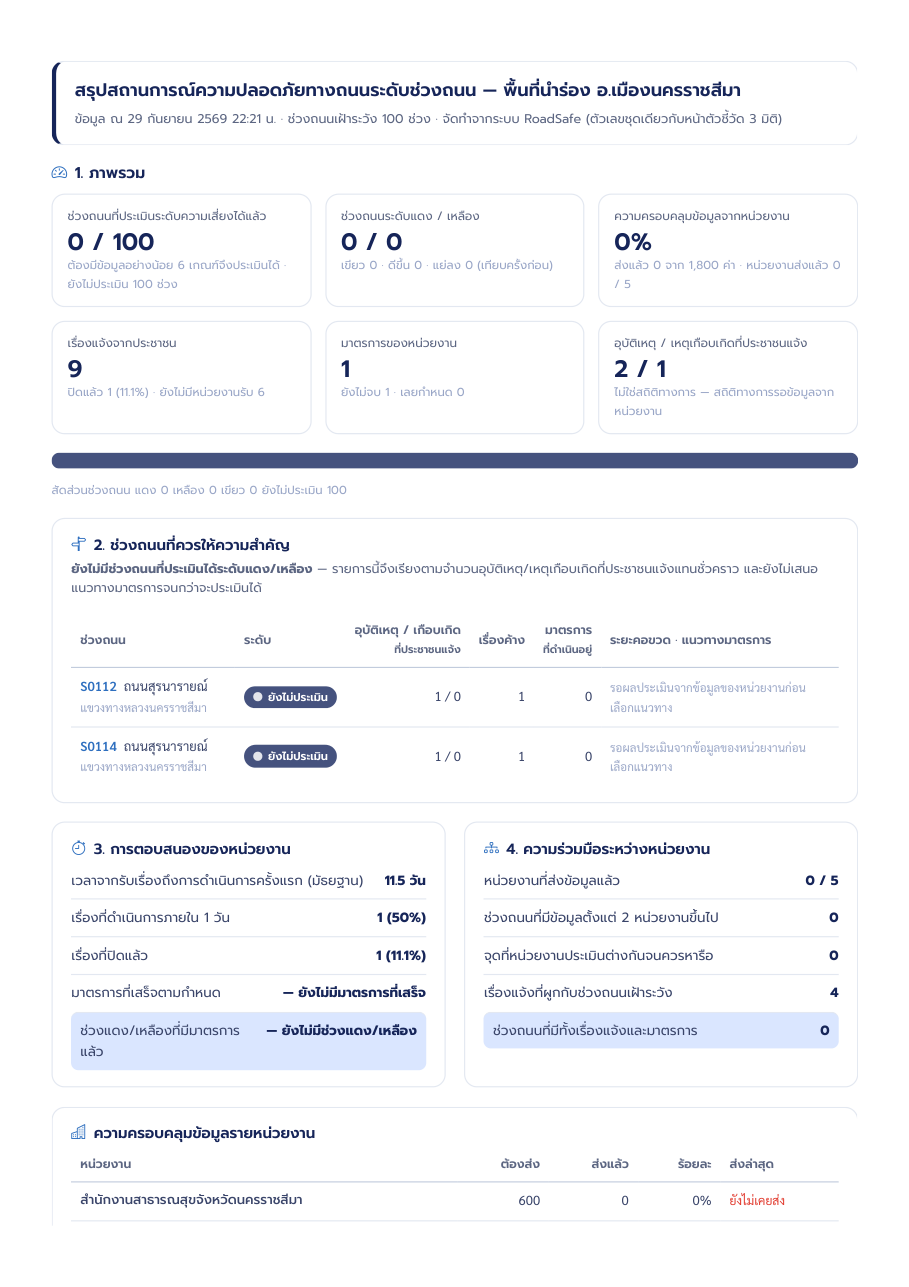 รูปที่ 5 — ตัวอย่างผลพิมพ์เป็น PDF หน้าแรก
7. ตัวชี้วัดการใช้งานระบบ (สำหรับผู้ดูแลข้อมูลและทีมประเมินผล) #
แท็บ การใช้งานระบบ แสดงเฉพาะผู้มีสิทธิ์ดูบันทึกการใช้งาน (ผู้ดูแลข้อมูล · ผู้ดูแลระบบ) — ใช้ติดตามว่าหน่วยงานใดเริ่มใช้ระบบแล้ว และใช้ประกอบการประเมินการทดสอบนำร่อง
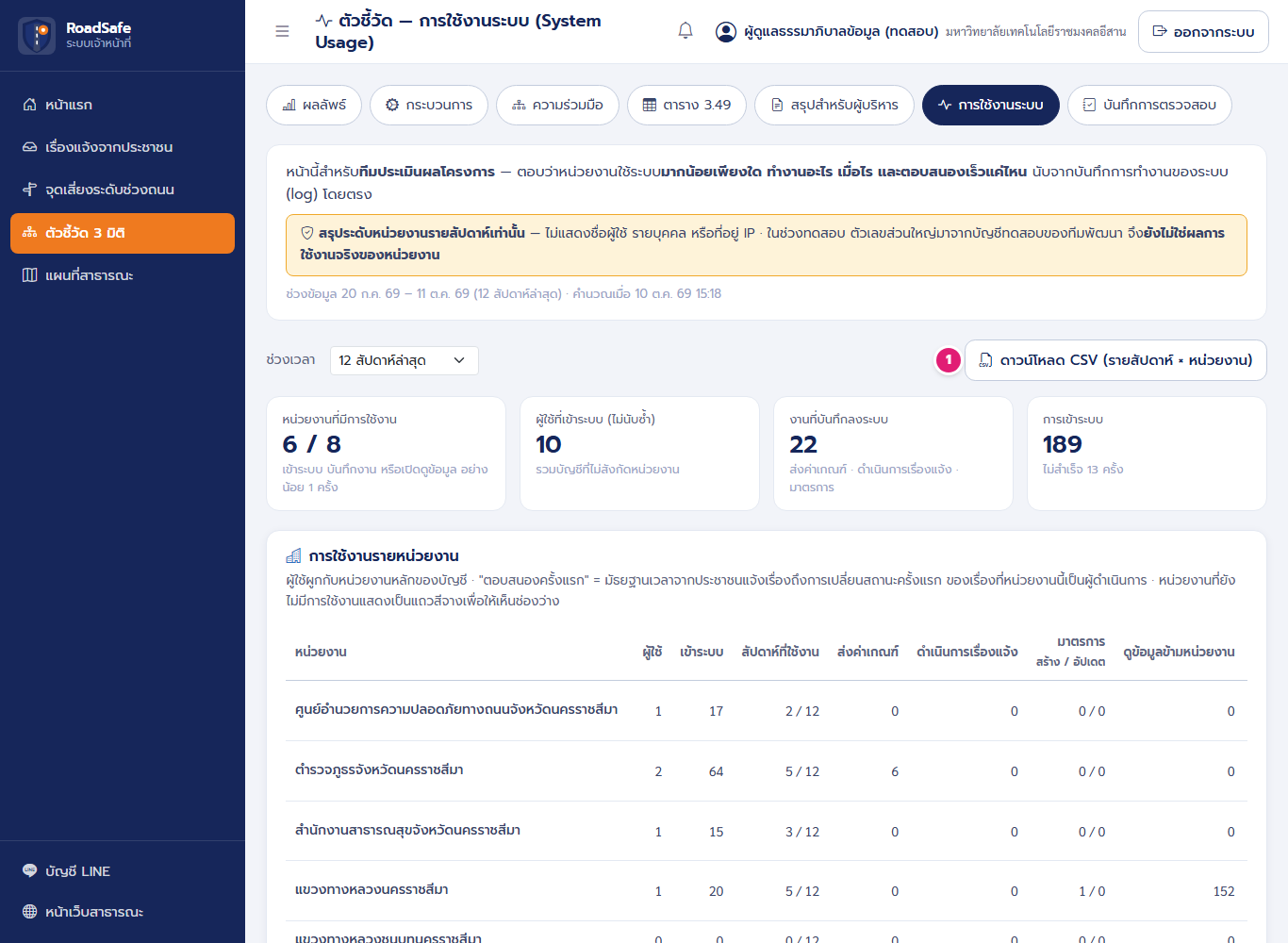 รูปที่ 6 — ตัวชี้วัดการใช้งานระบบ
- เลือก ช่วงเวลา 4 · 8 · 12 · 26 · 52 สัปดาห์ (สัปดาห์เริ่มวันจันทร์ สัปดาห์ล่าสุดยังไม่จบ)
- ตารางรายหน่วยงาน — ผู้ใช้ · การเข้าระบบ · จำนวนสัปดาห์ที่ใช้งาน · ส่งค่าเกณฑ์ · ดำเนินการเรื่องแจ้ง · มาตรการ · การดูข้อมูลของหน่วยงานอื่น · เวลาตอบสนองครั้งแรก · หน่วยงานที่ยังไม่ใช้เลยเป็นแถวสีจาง — ใช้เป็นรายชื่อหน่วยงานที่ควรโทรติดตาม
- ตารางรายสัปดาห์ — ดูว่าการใช้งานเพิ่มหรือลดหลังการอบรม · "เข้าไม่สำเร็จ" ที่สูงผิดปกติอาจแปลว่าผู้ใช้ลืมรหัสผ่าน หรือมีผู้พยายามเดารหัส (แจ้งผู้ดูแลระบบ)
- ปุ่ม ดาวน์โหลด CSV ได้ตารางรายสัปดาห์ × หน่วยงาน เปิดด้วย Excel ได้ภาษาไทยถูกต้อง ใช้วิเคราะห์ต่อหรือแนบรายงานประเมิน
- หน้านี้ไม่แสดงข้อมูลรายบุคคล — ถ้าหน่วยงานมีผู้ใช้คนเดียว ตัวเลขของหน่วยงานก็คือของคนนั้น ควรระวังเมื่อนำไปเผยแพร่นอกทีมประเมิน
8. แนวทางใช้ในการประชุมคณะทำงาน (เสนอ) #
ก่อนประชุม: พิมพ์รายงานสรุปสำหรับผู้บริหาร (หัวข้อ 6) แจกหรือแนบวาระ แล้วเปิดระบบระหว่างประชุมตามลำดับนี้
- เปิดแท็บ ความร่วมมือ — หน่วยงานใดยังส่งข้อมูลน้อย เพราะอะไร
- เปิดแท็บ ผลลัพธ์ — ช่วงถนนสีแดง/เหลือง และช่วงที่ประชาชนแจ้งมาก
- เปิด Cockpit ของช่วงเหล่านั้น — ระยะคอขวดคืออะไร หน่วยงานใดควรทำมาตรการ
- เปิดแท็บ กระบวนการ — มาตรการเดิมคืบหน้าไหม ช่วงเสี่ยงที่ยังไม่มีมาตรการ
- บันทึกข้อสั่งการเป็นมาตรการในระบบ (ประเภท "ประชุม ข้อสั่งการ มาตรการร่วม") เพื่อให้ติดตามได้ในรอบถัดไป