ภาพถ่ายด้วยบัญชีทดสอบของผู้ดูแลธรรมาภิบาลข้อมูล บนเครื่องทดสอบ (ภาพนำเข้าไฟล์ถ่ายด้วยบัญชีผู้ดูแลระบบ) · ตัวเลขเป็นข้อมูลช่วงทดสอบ · รอบคำนวณที่เห็นเป็นรอบทดสอบจากไฟล์ของคณะผู้วิจัย ไม่ใช่ผลจริงของพื้นที่ · หมายเลขสีชมพูในภาพตรงกับคำอธิบายใต้ภาพ
1. แอดมินกลางทำอะไร #
แอดมินกลางคือผู้ที่มีสิทธิ์สั่งคำนวณ (บทบาทผู้ดูแลธรรมาภิบาลข้อมูล หรือผู้ดูแลระบบสูงสุด) — ดูแลให้ค่าที่หน่วยงานส่งเข้าสู่การคำนวณอย่างถูกต้อง และเผยแพร่ผลความเสี่ยงที่ทุกหน่วยงานใช้ร่วมกัน
ค่าที่ส่งต้องเป็นของหน่วยงานเจ้าของข้อมูล — แอดมินกลางตรวจ อนุมัติ และสั่งคำนวณ แต่ไม่กรอกค่าแทนหน่วยงาน
2. คิวอนุมัติค่าเกณฑ์ #
ค่าที่หน่วยงานส่งเข้ามาอยู่ในสถานะ รอยืนยัน และยังไม่เข้าการคำนวณจนกว่าแอดมินกลางจะอนุมัติ · ระหว่างรอ ระบบยังใช้ค่าเดิมที่อนุมัติแล้ว
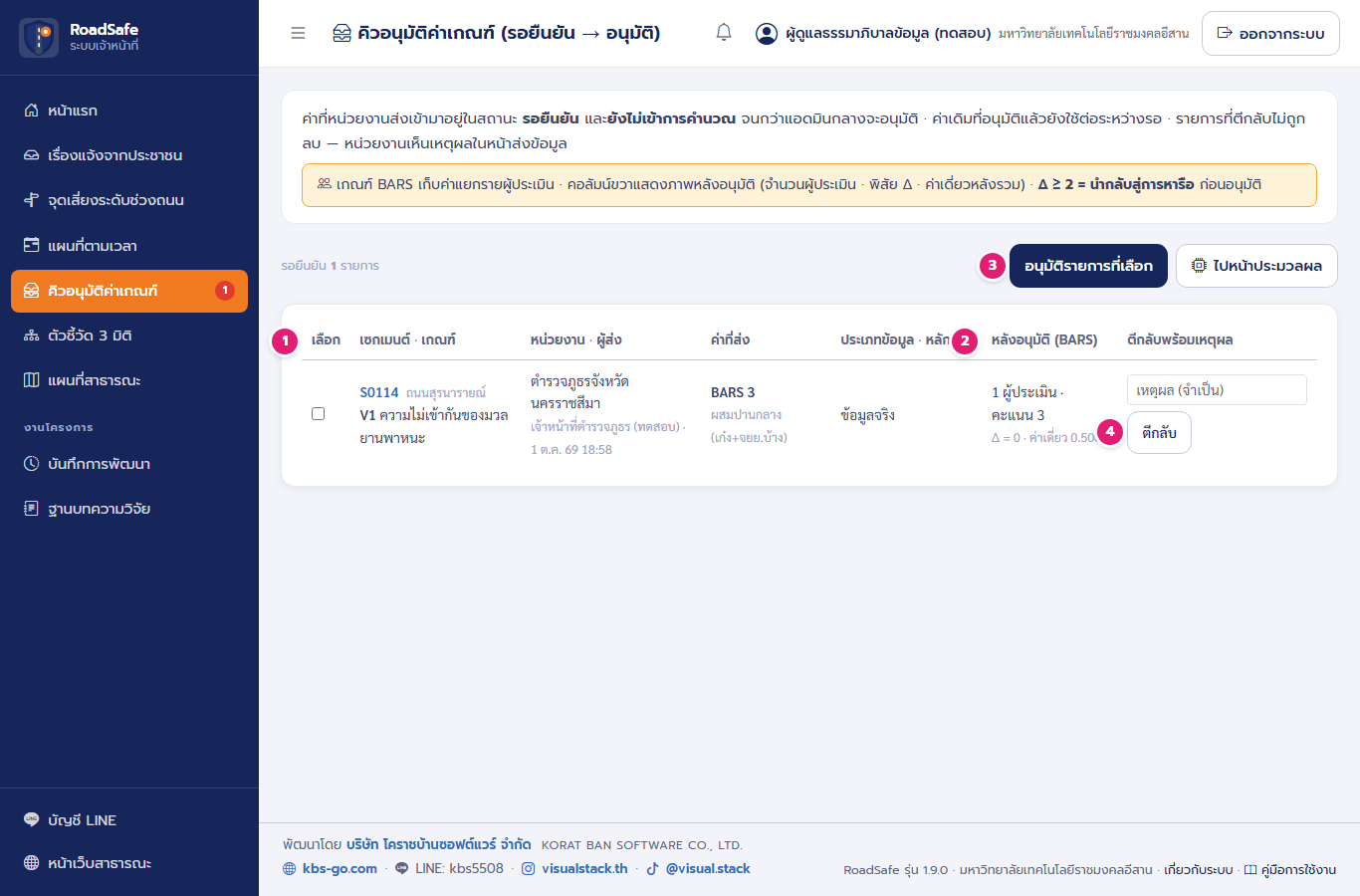 รูปที่ 1 — คิวอนุมัติค่าเกณฑ์
- 1 ติ๊กเลือกรายการที่ตรวจแล้ว — แต่ละแถวบอกช่วงถนน เกณฑ์ หน่วยงานและผู้ส่ง ค่าที่ส่ง ประเภทข้อมูลและหลักฐาน
- 2 หลังอนุมัติ (BARS) — เกณฑ์แบบระดับเก็บค่าแยกรายผู้ประเมิน คอลัมน์นี้แสดงภาพหลังอนุมัติ (จำนวนผู้ประเมิน · พิสัย Δ · ค่าเดี่ยวหลังรวม) · Δ ตั้งแต่ 2 ขึ้นไป = ผู้ประเมินเห็นต่างกันมาก ควรนำกลับสู่การหารือก่อนอนุมัติ
- 3 อนุมัติรายการที่เลือก — ค่าเข้าฐานคำนวณ (มีผลกับรอบคำนวณถัดไป)
- 4 ตีกลับ — ต้องพิมพ์เหตุผล · รายการที่ตีกลับไม่ถูกลบ หน่วยงานเห็นเหตุผลในหน้าส่งข้อมูลแล้วแก้ส่งใหม่ได้
3. นำเข้าค่าเกณฑ์จากไฟล์ (Excel / CSV) #
ใช้เมื่อหน่วยงานมีค่าหลายช่วงถนนพร้อมกัน · หน้านี้เปิดได้เฉพาะบัญชีที่ส่งข้อมูลได้ (เจ้าหน้าที่ของหน่วยงานเจ้าของข้อมูล หรือผู้ดูแลระบบสูงสุดในช่วงทดสอบ) — ค่าที่นำเข้าเข้าคิวอนุมัติเหมือนการส่งทีละค่า
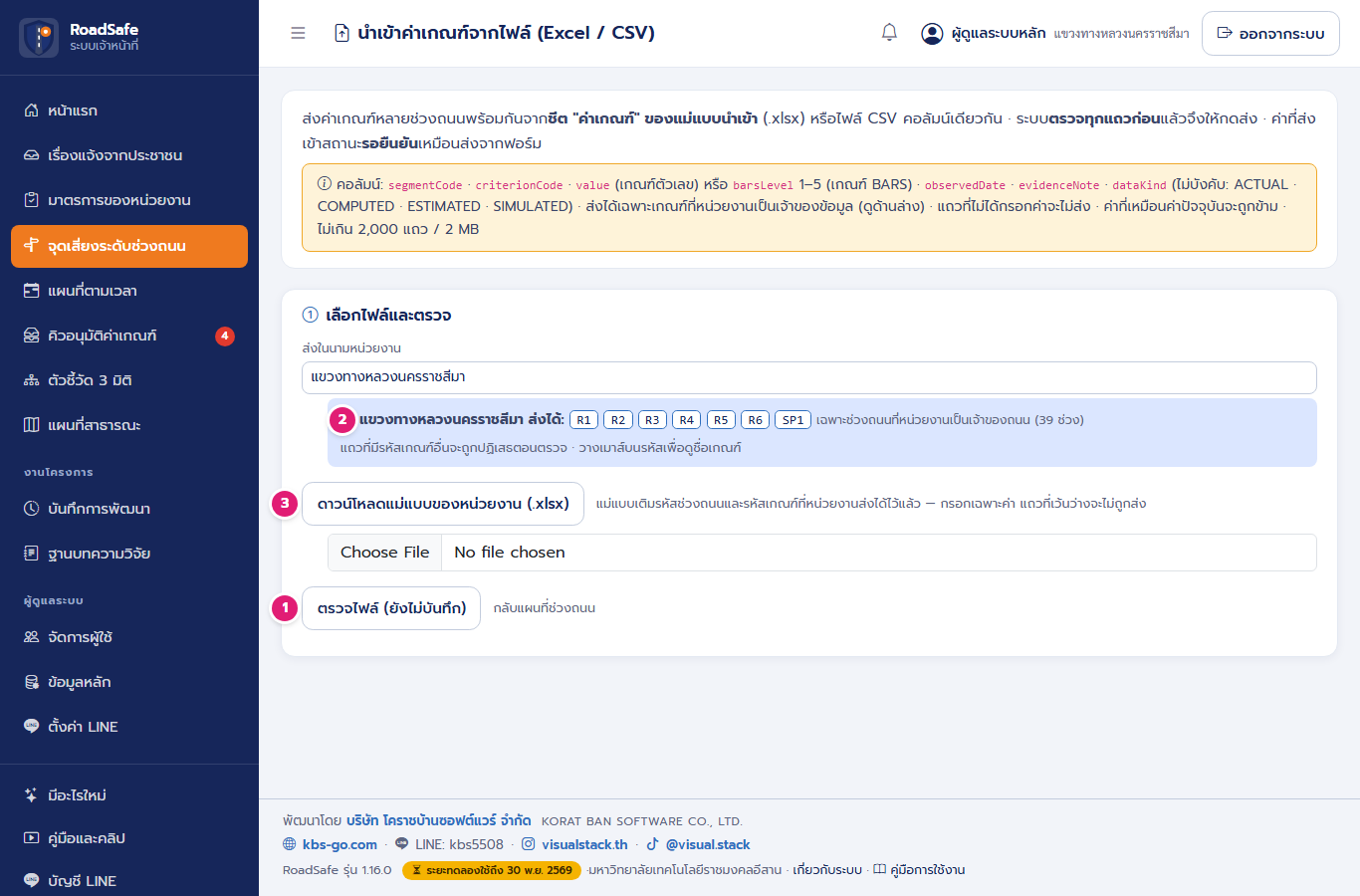 รูปที่ 2 — หน้านำเข้าค่าเกณฑ์จากไฟล์ (ถ่ายด้วยบัญชีผู้ดูแลระบบ)
- 1 ตรวจไฟล์ (ยังไม่บันทึก) — ระบบตรวจหน่วยและช่วงค่าก่อน (ค่าเป็นไปไม่ได้ = ส่งไม่ได้ · นอกช่วงอ้างอิง = เตือน) แล้วจึงให้ยืนยันบันทึก · แถวที่ยังไม่กรอกค่าขึ้น "ว่าง" และไม่ถูกส่ง
- 2 หน่วยงาน … ส่งได้: … — รหัสเกณฑ์ที่หน่วยงานผู้ส่ง (หรือหน่วยงานที่เลือกใน "ส่งในนามหน่วยงาน") เป็นเจ้าของ · เกณฑ์ของเจ้าของถนนบอกจำนวนช่วงที่ส่งได้
- 3 ดาวน์โหลดแม่แบบของหน่วยงาน (.xlsx) — ไฟล์ที่เติมรหัสช่วงถนน × รหัสเกณฑ์ของหน่วยงานนั้นไว้แล้ว พร้อมชีตอธิบายเกณฑ์ · ใช้ส่งให้หน่วยงานกรอกได้ทันที
4. ประมวลผลความเสี่ยง — 5 ขั้น #
ระบบคำนวณทั้งกลุ่มช่วงถนนทุกครั้ง เพราะดัชนีความเสี่ยง (RI) เป็นค่าเปรียบเทียบระหว่างช่วง · ผลแต่ละรอบเก็บแยกพร้อมพารามิเตอร์และน้ำหนักที่ใช้จริง จึงตรวจย้อนได้เสมอ
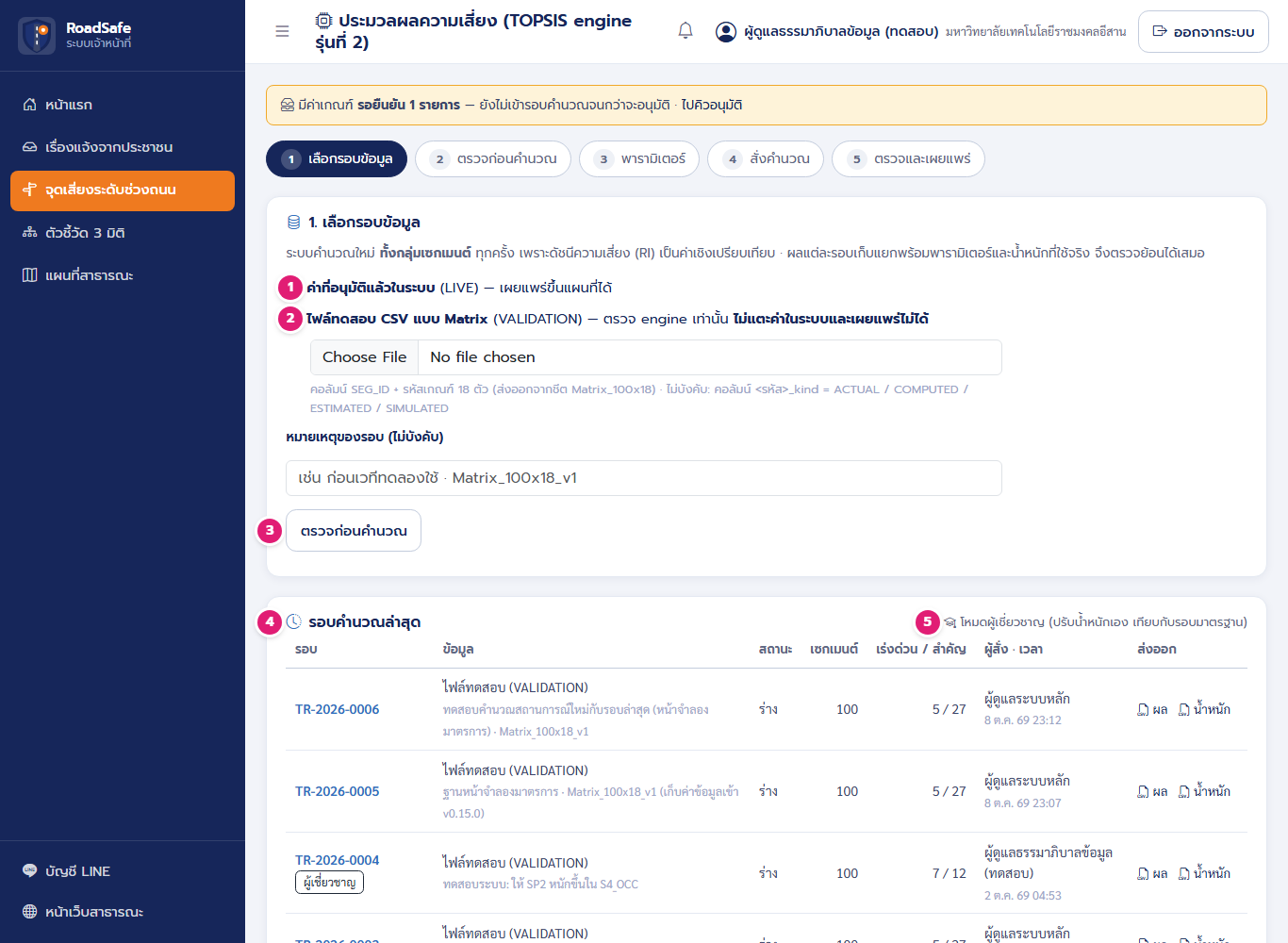 รูปที่ 3 — หน้าประมวลผลความเสี่ยง ขั้นที่ 1 และรายการรอบคำนวณ
- 1 ค่าที่อนุมัติแล้วในระบบ (LIVE) — รอบปกติ เผยแพร่ขึ้นแผนที่ได้
- 2 ไฟล์ทดสอบ CSV แบบ Matrix (VALIDATION) — ใช้ตรวจ engine หรือเป็นฐานของหน้าจำลองมาตรการระหว่างยังไม่มีข้อมูลจริง · ไม่แตะค่าในระบบและเผยแพร่ไม่ได้
- 3 ตรวจก่อนคำนวณ — บอกจำนวนช่วงที่ข้อมูลครบ ช่วงที่ถูกแยกออกพร้อมเกณฑ์ที่ขาด และคำเตือนคอลัมน์ · ต้องมีช่วงที่ข้อมูลครบอย่างน้อย 2 ช่วงจึงคำนวณได้
- 4 รอบคำนวณล่าสุด — สถานะ (ร่าง · เผยแพร่แล้ว · ถูกแทน) · ส่งออกผลและน้ำหนักเป็น CSV
- 5 โหมดผู้เชี่ยวชาญ — หัวข้อ 6
ขั้นถัดไป: ขั้น 3 ดูพารามิเตอร์ที่จะใช้ → ขั้น 4 กด "คำนวณและบันทึกเป็นรอบร่าง" → ขั้น 5 ตรวจผล แล้วกด "เผยแพร่รอบนี้ขึ้นแผนที่" (เฉพาะรอบ LIVE)
ผลการประเมินครั้งที่ — รอบที่กดเผยแพร่ได้เลขครั้งที่ต่อจากครั้งล่าสุดโดยอัตโนมัติ และแผนที่ทุกหน้าแสดง "ผลการประเมินครั้งที่ N" · ครั้งที่ 1 (ข้อมูลที่ทีมวิจัยเก็บ) ระบบคำนวณและเผยแพร่ให้ตอนติดตั้งรุ่น 1.16 เมื่อผลตรงกับรอบไฟล์ของทีมวิจัยทุกช่วง · ครั้งที่ 2 เป็นต้นไปมาจากการกดเผยแพร่ของแอดมินกลางหลังอนุมัติค่าที่หน่วยงานส่ง — ค่าที่อนุมัติแล้วจะยังไม่เปลี่ยนสีบนแผนที่จนกว่าจะเผยแพร่รอบใหม่
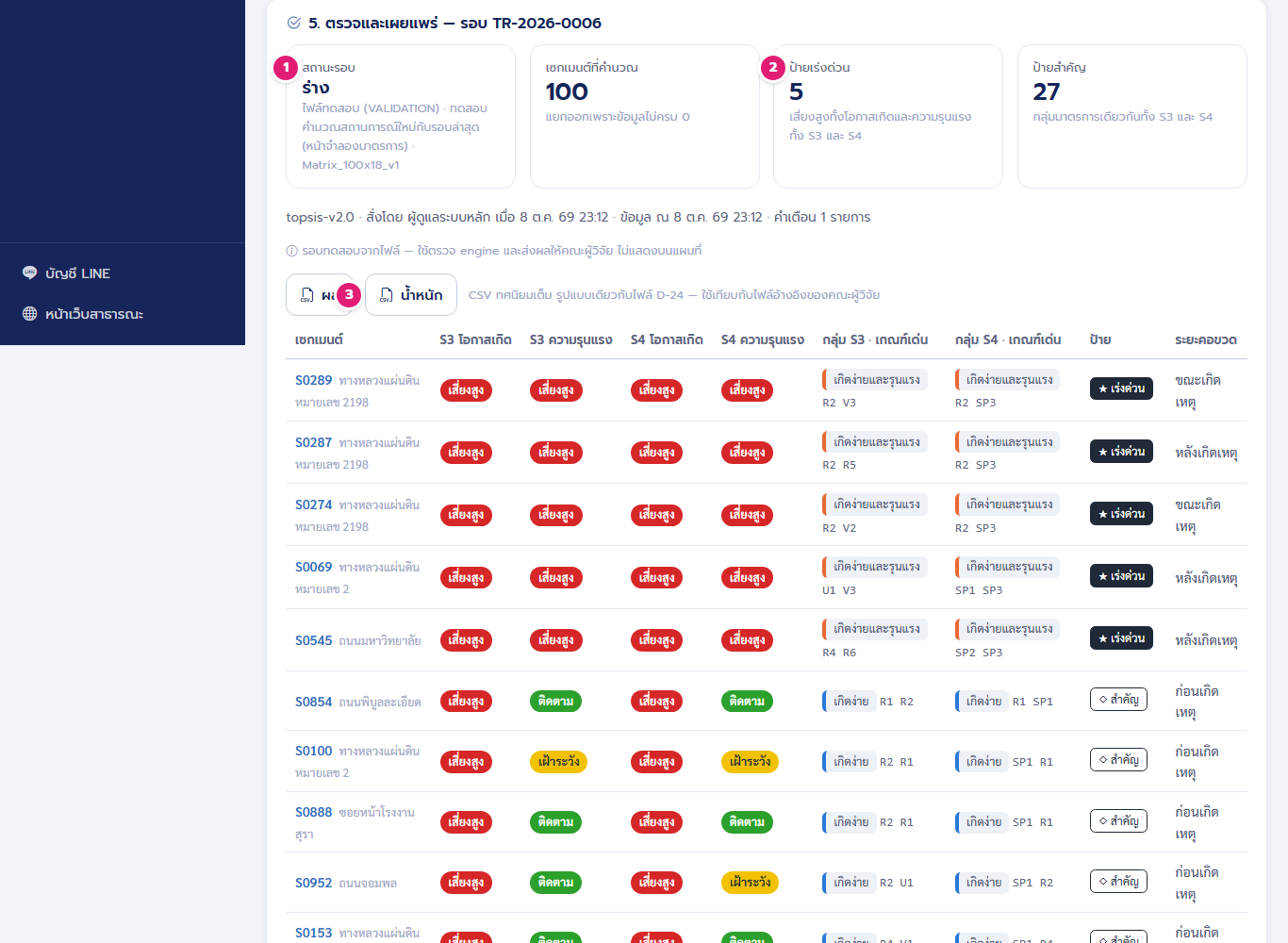 รูปที่ 4 — ขั้นที่ 5 ตรวจผลของรอบก่อนเผยแพร่
- 1 สถานะรอบ และที่มาของข้อมูล — รอบทดสอบจากไฟล์บอกไว้ชัดว่าไม่แสดงบนแผนที่
- 2 ป้ายเร่งด่วน · ป้ายสำคัญ — จำนวนช่วงที่เสี่ยงสูงทั้งโอกาสเกิดและความรุนแรง
- 3 ส่งออก ผล และ น้ำหนัก เป็น CSV รูปแบบเดียวกับไฟล์อ้างอิงของคณะผู้วิจัย (ใช้เทียบผล)
หลังติดตั้งรุ่นที่มีหน้าจำลองมาตรการ ให้สั่งคำนวณรอบใหม่ 1 ครั้ง — หน้าจำลองใช้รอบที่เก็บค่าข้อมูลเข้าเป็นฐาน (รอบเผยแพร่ก่อน · ถ้ายังไม่มีใช้รอบทดสอบ)
5. พารามิเตอร์แบบจำลอง — แก้น้ำหนัก #
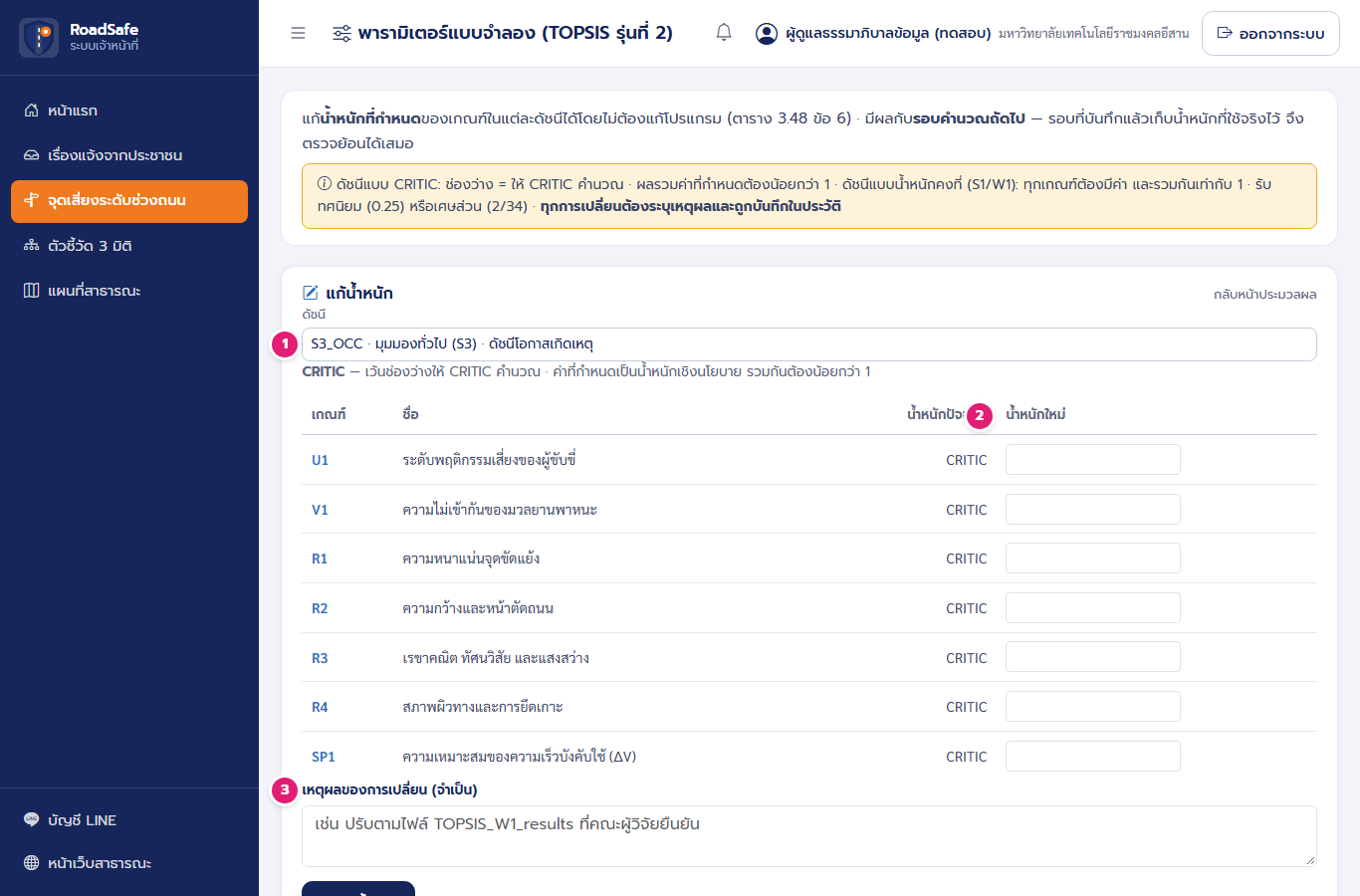 รูปที่ 5 — หน้าแก้น้ำหนักของดัชนี
- 1 เลือกดัชนี — S3/S4 มุมมองทั่วไป/เน้นความเร็ว × โอกาสเกิดเหตุ/ความรุนแรง · S1 ดัชนีรวม (W1)
- 2 น้ำหนักใหม่ — ดัชนีแบบ CRITIC: ช่องว่าง = ให้ CRITIC คำนวณ ผลรวมค่าที่กำหนดต้องน้อยกว่า 1 · ดัชนีน้ำหนักคงที่ (S1): ต้องกรอกทุกเกณฑ์และรวมเท่ากับ 1 · รับทศนิยม (0.25) หรือเศษส่วน (2/34)
- 3 เหตุผลของการเปลี่ยน (จำเป็น) — บันทึกในประวัติพร้อมผู้แก้และเวลา
น้ำหนักใหม่มีผลกับรอบคำนวณถัดไป · รอบที่บันทึกแล้วเก็บน้ำหนักที่ใช้จริงไว้ ไม่เปลี่ยนตาม · ค่าน้ำหนักควรมาจากมติคณะผู้วิจัย/คณะทำงาน — บันทึกเลขที่เอกสารหรือมติในช่องเหตุผล
6. โหมดผู้เชี่ยวชาญ — ทดลองน้ำหนักของตนเอง #
ทดลองน้ำหนักชุดอื่นกับข้อมูลชุดเดียวกับรอบมาตรฐาน แล้วดูผลคู่กันทุกครั้ง · รอบผู้เชี่ยวชาญเผยแพร่ขึ้นแผนที่ไม่ได้ และไม่เปลี่ยนค่ากลางของแบบจำลอง
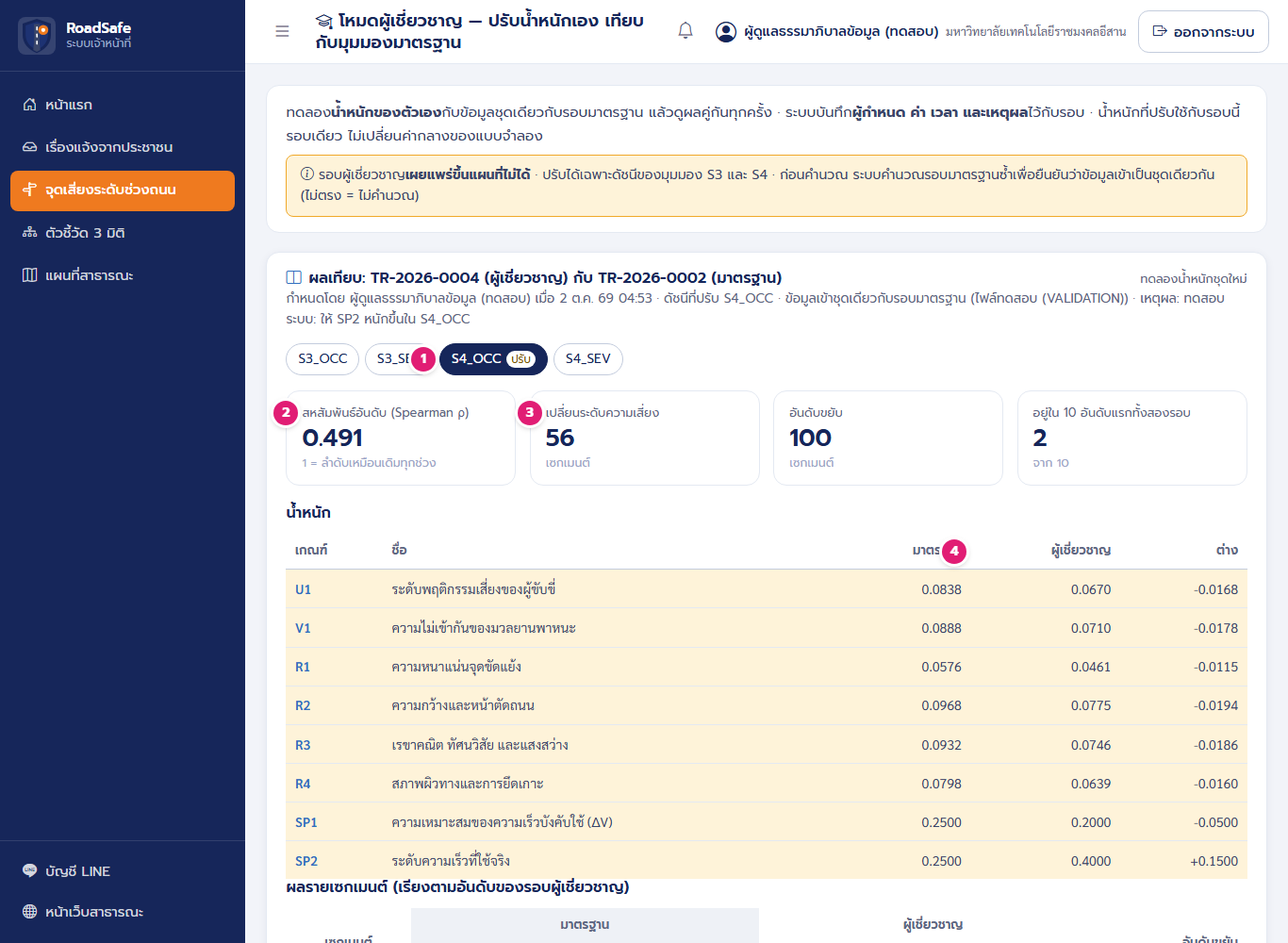 รูปที่ 6 — ผลเทียบรอบผู้เชี่ยวชาญกับรอบมาตรฐาน
- 1 แท็บดัชนี — ป้าย "ปรับ" คือดัชนีที่เปลี่ยนน้ำหนัก
- 2 สหสัมพันธ์อันดับ (Spearman ρ) — 1 = ลำดับเหมือนเดิมทุกช่วง · ยิ่งต่ำยิ่งเปลี่ยนมาก
- 3 จำนวนช่วงที่เปลี่ยนระดับความเสี่ยง · อันดับขยับ · อยู่ใน 10 อันดับแรกทั้งสองรอบ
- 4 ตารางน้ำหนัก มาตรฐาน ↔ ผู้เชี่ยวชาญ และผลต่าง — แถวสีคือเกณฑ์ที่ปรับ
วิธีใช้: เลือกรอบมาตรฐาน → กรอกน้ำหนักเฉพาะดัชนีที่จะทดลอง (ช่องว่าง = ค่ามาตรฐาน · ปุ่ม "ปรับให้รวม = 1" ช่วยเกลี่ย) → พิมพ์เหตุผล → "คำนวณและเทียบกับรอบมาตรฐาน" · ถ้าค่าที่อนุมัติเปลี่ยนหลังรอบมาตรฐาน ระบบไม่ยอมคำนวณ (ต้องสั่งรอบมาตรฐานใหม่ก่อน)
7. แผนที่ผลประมวลผล #
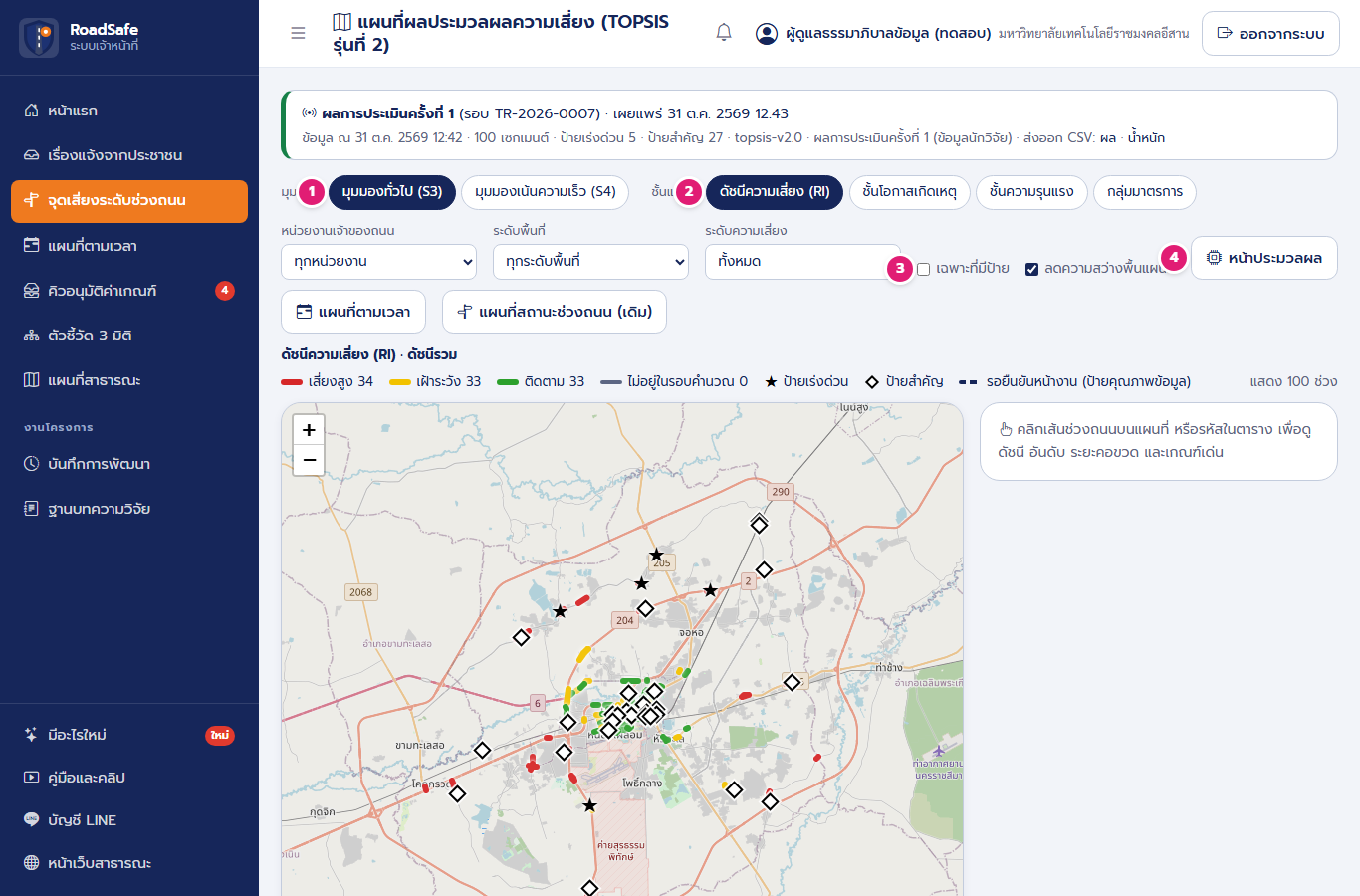 รูปที่ 7 — แผนที่ผลประมวลผล (ผลการประเมินครั้งที่ 1 · แอดมินกลางดูตัวอย่างรอบที่ยังไม่เผยแพร่ได้ด้วย)
- 1 มุมมอง ทั่วไป (S3) / เน้นความเร็ว (S4)
- 2 ชั้นแผนที่ — ดัชนีความเสี่ยง · โอกาสเกิดเหตุ · ความรุนแรง · กลุ่มมาตรการ
- 3 เฉพาะที่มีป้าย — แสดงเฉพาะช่วงที่มีป้ายเร่งด่วน (★) หรือป้ายสำคัญ (◇)
- 4 กลับหน้าประมวลผล · แถบสีเหลืองด้านบนบอกเมื่อกำลังดูรอบที่ยังไม่เผยแพร่ — ผู้ใช้อื่นยังไม่เห็นผลนั้น
8. บันทึกการตรวจสอบ (Audit Trail) #
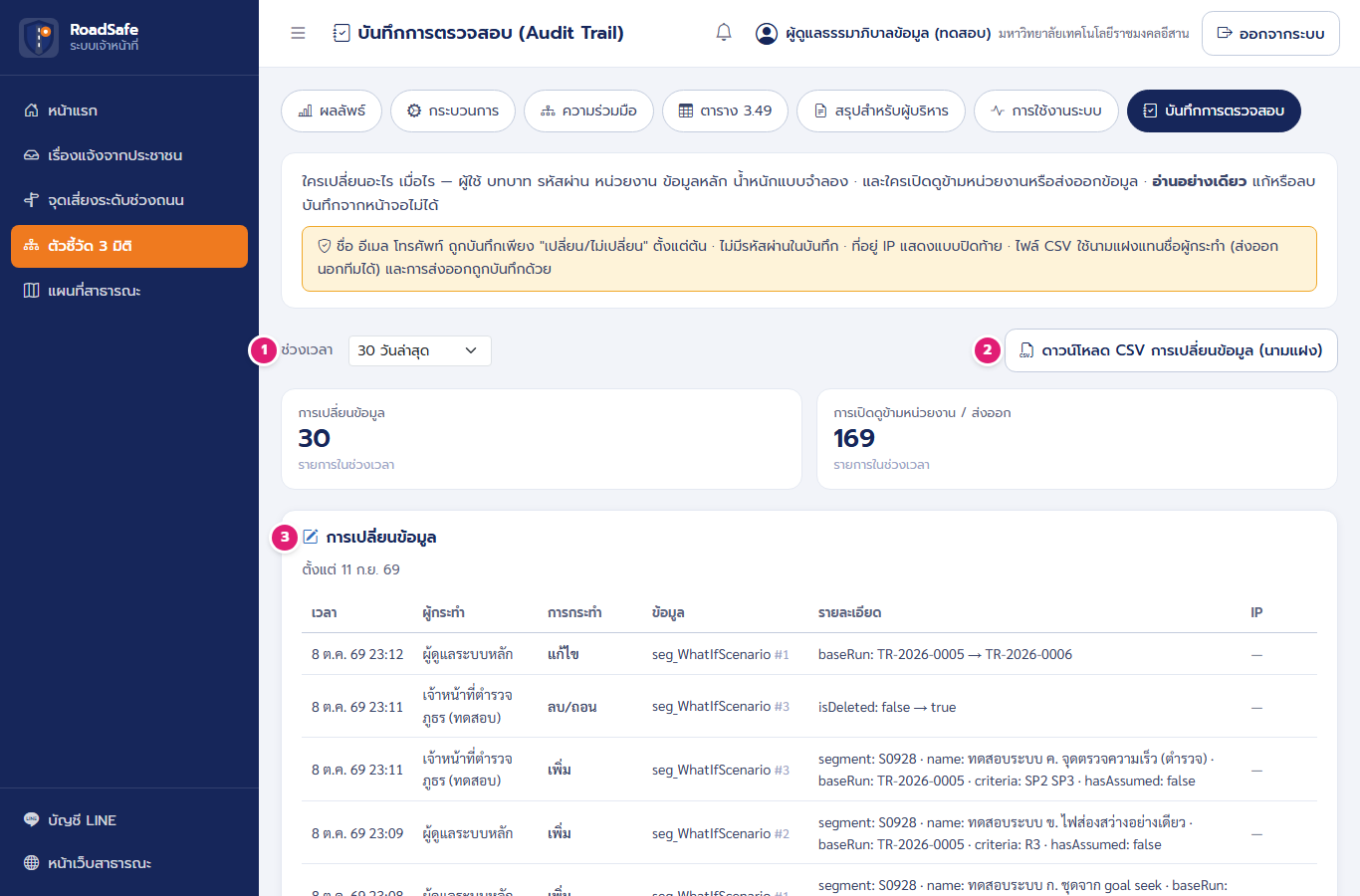 รูปที่ 8 — บันทึกการตรวจสอบ
- 1 ช่วงเวลา ที่ต้องการดู
- 2 ดาวน์โหลด CSV — ใช้นามแฝงแทนชื่อผู้กระทำ (ส่งออกนอกทีมได้) และการส่งออกถูกบันทึกด้วย
- 3 การเปลี่ยนข้อมูล — ใคร เปลี่ยนอะไร เมื่อไร (ผู้ใช้ บทบาท รหัสผ่าน หน่วยงาน ข้อมูลหลัก น้ำหนักแบบจำลอง สถานการณ์จำลอง) · ส่วนล่างคือการเปิดดูข้อมูลข้ามหน่วยงานหรือส่งออก
หน้านี้อ่านอย่างเดียว — แก้หรือลบบันทึกจากหน้าจอไม่ได้ · ชื่อ อีเมล โทรศัพท์ถูกบันทึกเพียงว่า "เปลี่ยน/ไม่เปลี่ยน" · ไม่มีรหัสผ่านในบันทึก
9. สิ่งที่แอดมินกลางควรทำเป็นประจำ #